ゲーミングPCの500GBは、ゲームを数本入れて使い始めるだけなら足ります。しかし、ゲームを複数残したい人や、録画した動画も保存する人には余裕が少ないです。
私は2022年8月に、500GBのSSDを搭載したゲーミングPCを購入しました。最初は問題なく使えていましたが、約1年後の2023年8月に1TBのM.2 SSDを増設しています。
現在も増設したSSDを使い、ゲームや配信用に録画した動画を保存しています。今から同じPCを買うなら、私は最初から2TBを選びます。ストレージが圧迫され、ゲームやファイルを整理しながら使う状態は結構ストレス。
この記事では、500GBでどこまで使えたのか、実際に増設したSSDと費用、作業にかかった時間、購入時に容量を増やすべきかを実体験から紹介します。
結論:ゲームや録画を続けるなら500GBでは足りなかった
購入したPCとSSD増設の結果をまとめると、次のようになります。
| 項目 | 実際の内容 |
|---|---|
| ゲーミングPCの購入時期 | 2022年8月 |
| 購入時のSSD | 500GB NVMe M.2 SSD |
| SSDを増設した時期 | 2023年8月(購入から約1年後) |
| 増設したSSD | Apacer M.2 PCIe SSD AS2280Q4 1TB(AP1TBAS2280Q4-1) |
| 購入価格 | 5,280円 |
| 物理的な取り付け | 約20分 |
| フォーマットなどの設定 | 約10分 |
| 現在の主な保存内容 | ゲーム、配信用に録画した動画 |
| 今買うなら選ぶ容量 | 2TB |
500GBでも、遊び終わったゲームや不要なファイルをこまめに削除できるなら使えます。一方で、ゲームを複数入れたままにしたい人、録画や動画編集もする人は、最初から1TB以上を選んだ方が扱いやすいです。
私の場合は1TBを追加して合計1.5TBにしましたが、今後もゲームや録画データが増えることを考えると、次に買うなら2TBを選びます。
500GBのゲーミングPCを約1年使って容量不足を感じた
私がパソコン工房でゲーミングPCを購入したのは2022年8月です。約20万円で、主な構成は以下のとおりでした。
| パーツ | 購入時の構成 |
|---|---|
| CPU | Intel Core i7-12700 |
| グラフィックボード | NVIDIA GeForce RTX 3060 Ti |
| メモリ | 16GB |
| SSD | 500GB NVMe M.2 SSD |
普段は週5~6日、主に22時から0時の間に使っています。用途はPCゲーム、ブログ、調べもの、OBSを使ったゲーム配信などです。
購入直後は500GBでも困りませんでした。しかし、ゲームを追加し、録画した配信用動画などを残していくと、少しずつ空き容量が減っていきました。
容量が少なくなると、新しいゲームを入れる前やアップデートのたびに、空き容量を確認する必要があります。遊ばなくなったゲームや不要なデータを削除すれば使えますが、その整理を繰り返すこと自体が面倒でした。
PC本体の性能には不満がないのに、ストレージだけが使いにくい状態です。そのため、PCを買い替えるのではなく、SSDを増設することにしました。
増設したSSDはApacer AS2280Q4 1TB
注文記録を確認すると、購入日時は2023年8月17日21時56分、価格は5,280円でした。ゲーミングPCを購入したときに付いたポイントを使えたため、PC本体と同じパソコン工房で注文しています。
SSDは自費で購入し、2023年8月から現在まで使用しています。主な用途は、ゲームと配信用に録画した動画の保存です。
増設から約3年たった現在も使用していますが、この記事で伝えられるのは私のPCと使い方での結果です。同じ製品すべての耐久性を保証するものではありません。
SSD増設は合計約30分|取り付け場所を探すのに時間がかかった
作業時間は、PCを開けてSSDを取り付けるまでが約20分、その後のフォーマットなどが約10分でした。合計では約30分です。
一番困ったのは、SSDの差し込み方ではなく、マザーボードのどこへ取り付けるのか分からなかったことでした。
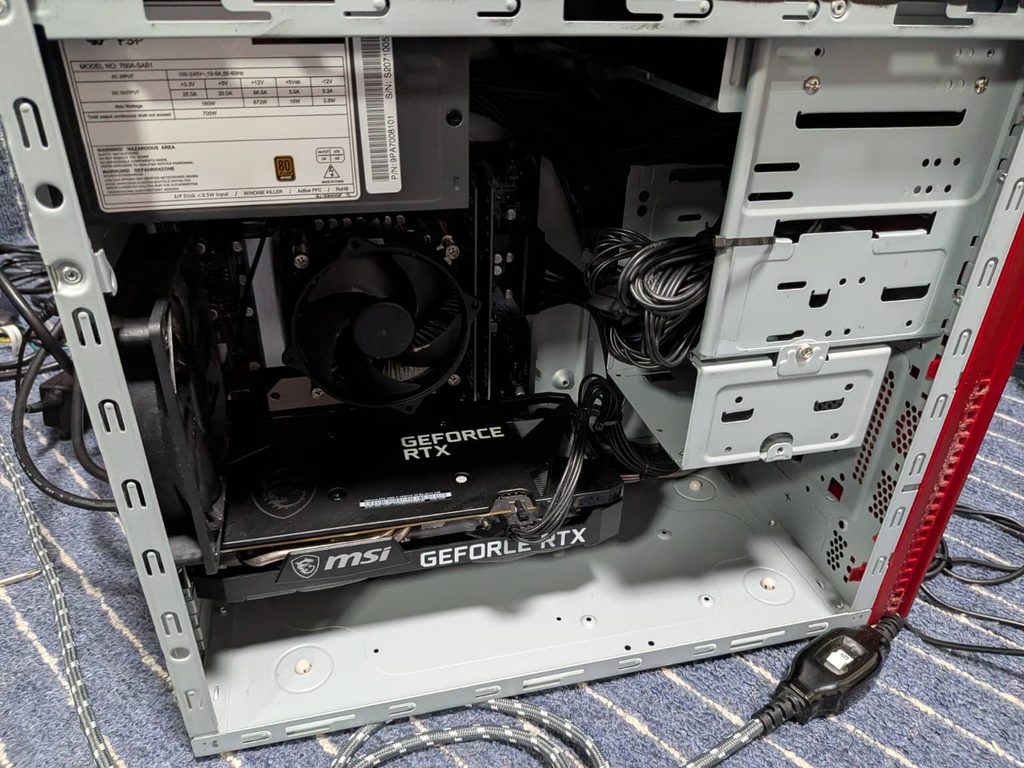
ケースを開けても、M.2スロットが目立つ場所にあるとは限りません。私のPCではグラフィックボードが大きく、取り付け位置も見つけにくい場所にありました。
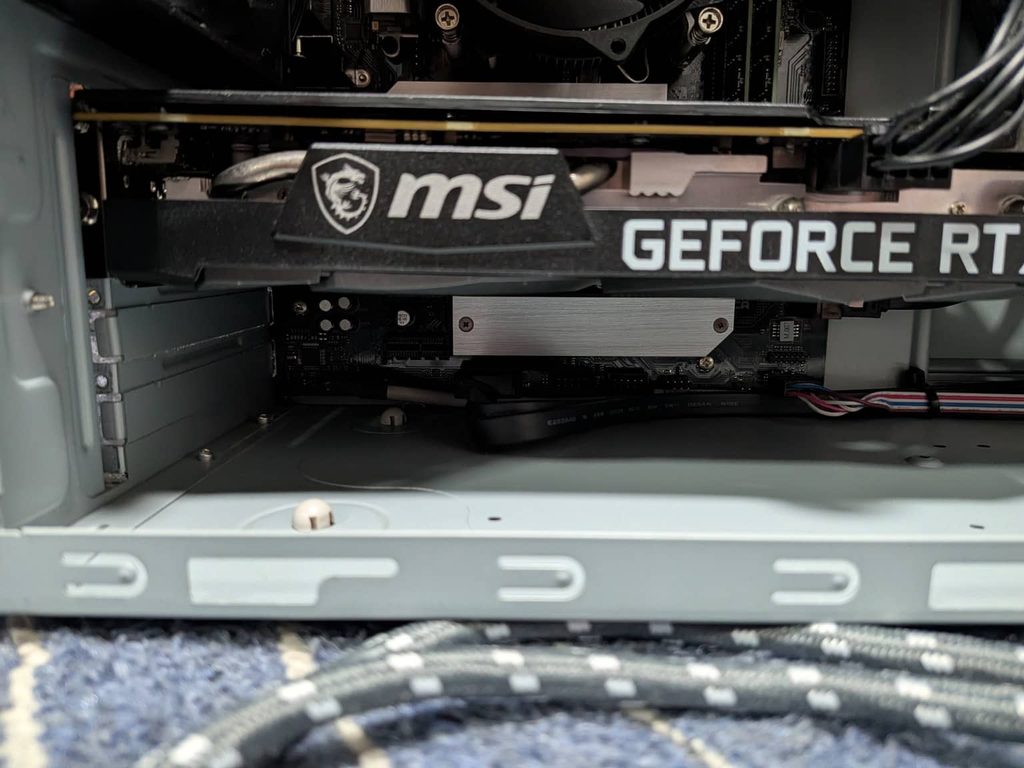
写真中央下にある銀色のヒートシンク部分が、増設したM.2 SSDの取り付け位置だったと記憶しています。現在はヒートシンクに覆われているため、SSD本体のラベルは見えません。
場所が分かるまでに時間がかかりましたが、見つけてからSSDを取り付ける作業自体は5分ほどでした。初めてPC内部を触る私でも、自分でできないような作業ではありませんでした。
ただし、M.2 SSDの対応規格、空きスロットの有無、取り付け位置はPCやマザーボードによって異なります。実際に作業する場合は、自分のPCの仕様書やマザーボードのマニュアルで確認してください。
私が行ったSSD増設の流れ
当時の作業は、おおむね次の流れでした。
- PCとマザーボードの構成を確認する
- 空いているM.2スロットと対応するSSDを調べる
- 保証条件を確認する
- PCを終了し、電源ケーブルを抜く
- ケースのサイドパネルを外す
- M.2 SSDの取り付け位置を探す
- SSDを差し込み、ネジとヒートシンクを取り付ける
- Windowsを起動してSSDを認識させる
- ディスクを初期化し、ボリュームを作成してフォーマットする
私の場合は、手順6の「取り付け位置を探す」ところで時間がかかりました。位置が分かってからは5分ほどで取り付けられています。
増設したディスクは、取り付けただけではエクスプローラーに表示されない場合があります。Microsoftの案内でも、新しいディスクは「ディスクの管理」で初期化し、ドライブ文字やファイルシステムを設定する流れが説明されています。初期化するディスクを間違えるとデータを失うおそれがあるため、容量や接続状況を確認してから操作してください。
また、パーツの増設や作業中の事故が保証へどう影響するかは、購入先や契約内容によって異なります。作業前に自分の保証書と最新の規約を確認し、不明な場合は購入店へ問い合わせる方が安全です。
増設後はゲームと録画データを保存している
2026年9月時点でも、増設した1TB SSDを使っています。主に保存しているのは、ゲームと配信用に録画した動画です。
Windows上では、購入時から使っているCドライブが475GB、増設したEドライブが931GBと表示されています。

画像を撮影した時点では、Cドライブの空き容量が188GB、Eドライブが513GBでした。使用量を合計すると約705GBです。
これはゲームを何本か入れ、録画データも保存している私の一例です。ただ、すでに500GBを超える容量を使っているため、購入時のSSDだけでは収まりません。
最初から大容量にするか、足りなくなってから増設するか
私が一番すすめるのは、予算が許すならゲーミングPCの購入時に多めのSSDへカスタマイズしておく方法です。
購入時に増やしておけば、次の確認や作業が必要ありません。
- 自分のPCに対応するSSDを探す
- 空きスロットと取り付け位置を確認する
- ケースを開けてSSDを取り付ける
- Windowsで初期化とフォーマットを行う
SSD本体を安く購入できても、あとから調べて作業する手間は残ります。私自身、作業はできましたが、最初から容量を増やしておけば楽だったと思います。
一方で、購入時の予算を抑えたい場合や、すでにPCを使っている場合は、自分で増設する方法も現実的です。取り付け場所と手順が分かれば、私の場合は物理的な取り付けを5分ほどで終えられました。
無料で取り付けを依頼できるなら店へ任せる選択肢もあります。ただ、持ち込みや依頼の手間を考えると、対応する部品と作業方法を確認できる人なら、自分で増設してもよいと思います。不安がある場合は、無理に作業せず購入店へ相談してください。
ゲーミングPCのSSD容量はどれを選ぶべきか
私の実体験をもとに分けると、容量の考え方は次のようになります。
| SSD容量 | 向いている使い方 | 注意点 |
|---|---|---|
| 500GB | 遊ぶゲームが少なく、不要なデータをこまめに消せる | 複数のゲームや動画を残すと余裕が減りやすい |
| 1TB | ゲームを複数入れたい、普段使いにも余裕がほしい | 録画や動画保存が多いと将来足りなくなる可能性がある |
| 2TB | ゲーム、配信、録画を続け、容量整理を減らしたい | 購入時の追加費用は大きくなる |
500GBを選んではいけないわけではありません。価格を優先し、必要になったら増設する考え方もできます。
ただ、私は約1年で1TBを追加し、現在は合計で約705GBを使用しています。ストレージが圧迫されるのは結構ストレスなので、今から買い直すなら2TBを選びます。
最低限の価格だけでなく、数年間使ったときにゲームや録画データをどの程度残したいかまで考えて決めるのがおすすめです。
まとめ:500GBでも始められるが、私は次なら2TBを選ぶ
ゲーミングPCの500GBは、ゲームを絞り、データを整理しながら使うなら足ります。しかし、ゲームを複数残したり、配信用の録画動画を保存したりする私の使い方では足りませんでした。
私は2022年8月に500GBのゲーミングPCを購入し、約1年後にApacer AS2280Q4 1TBを5,280円で増設しました。取り付けとフォーマットには合計約30分かかりましたが、取り付け位置が分かってからの物理作業は5分ほどです。
これからゲーミングPCを注文するなら、予算が許す範囲で最初から容量を増やす方法を一番すすめます。すでに容量不足で困っている場合は、対応規格や保証を確認したうえでSSDを増設する方法があります。
私なら、ゲームや録画データを容量整理のストレスなく保存するために2TBを選びます。