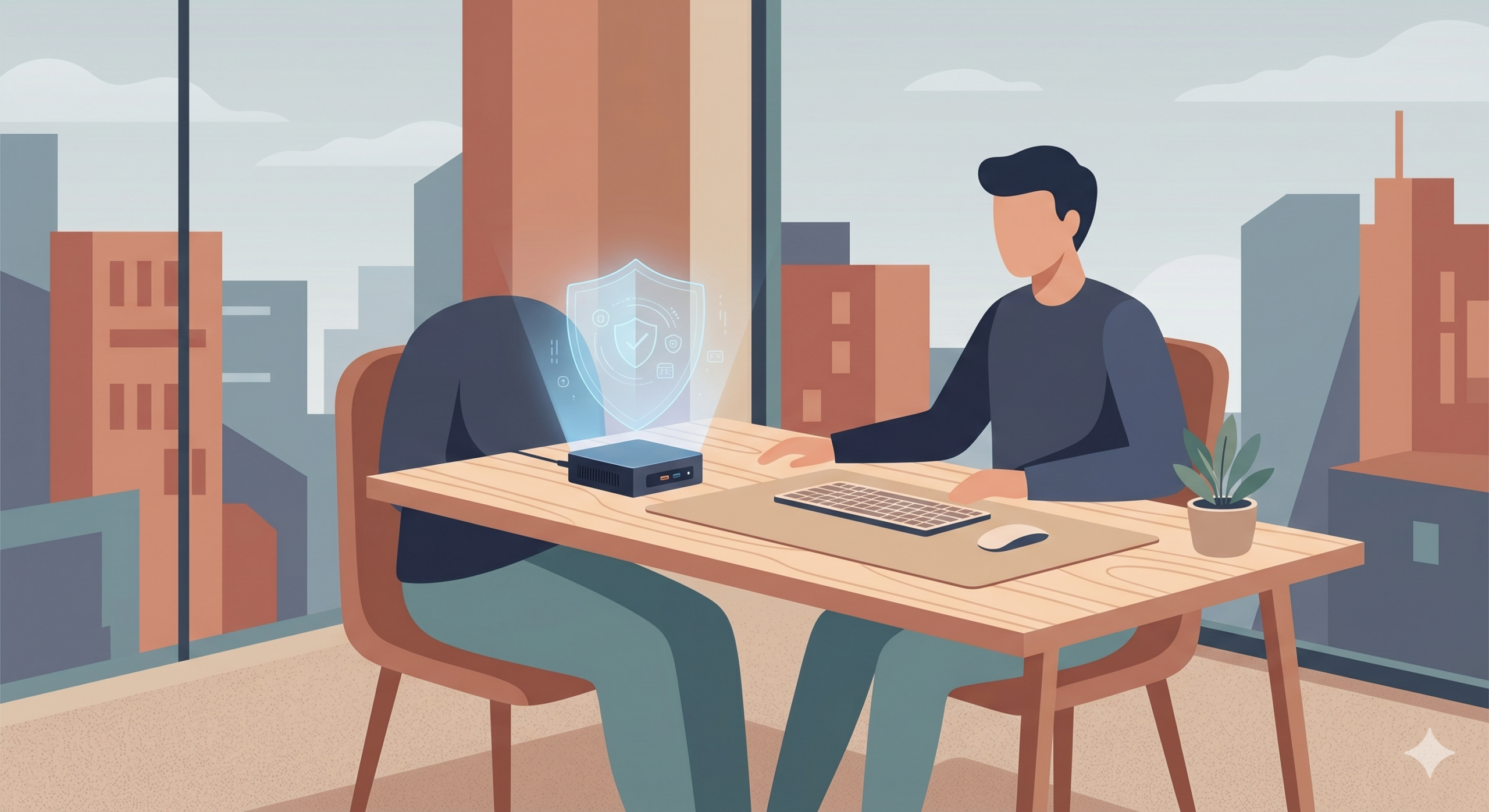
MinisforumのミニPCは圧倒的なコストパフォーマンスを誇りますが、「バックドア」「中国製で危険」という噂で手が止まっていませんか?
結論からお伝えします。Minisforumの製品にバックドアが仕込まれているという明確な事実はなく、別のメーカーが起こしたマルウェア混入事件と混同された「根拠のない風評」です。過剰に恐れる必要はありません。
しかし、ネット上の検証情報を調べ上げた結果、出荷時の状態をそのまま使うのではなく、「購入直後のクリーンインストール」を行うことこそが、不安を解消し、安心して使用できる方法だと判明しました。
本記事では調査して導き出した、最新のWindows環境にも対応する「失敗しない安全な初期設定手順」を報告します。
【結論まとめ】
- Minisforum製品にバックドアの事実はなく、他社製(AceMagic)の事件との混同である。
- 心理的な不安をゼロにするには、出荷状態を全消去する「Windowsのクリーンインストール」が最も確実。
- 過去の「コマンド入力(BYPASSNRO)」による方法は使えない。
- 無料ソフト「Rufus」を使用し、クリーンインストールを行う。
- 作業前の「別PCを使ったネットワークドライバーのUSB保存」を忘れると完全に詰むので要注意。
【背景】絶対に失敗できないPC選び
限られた予算から副業や作業用のPC環境を構築する際、高いスペックを驚くほどの低価格で提供してくれるMinisforumのミニPCは、非常に魅力的な選択肢です。
しかし、いざ購入しようと検索すると「バックドア」「マルウェア」といった不穏な単語が飛び交い、購入ボタンを押す指がピタリと止まってしまいます。現在、我が家には元気いっぱいのもうすぐ4歳になる息子と、イヤイヤ期真っ盛りの2歳の娘がいます。休日は子供たちと公園を走り回ったり、散らかったおもちゃの片付けに追われたりと、自分の時間は子供たちが寝静まった後の深夜しかありません。
せっかく買ったPCがウイルスに感染してクレジットカードなどの個人情報を抜かれたり、そのトラブル解決のために貴重な睡眠時間や休日を何時間も奪われたりするような事態は、絶対に避けなければならない問題なのです。
【目的】バックドアの真相解明と、最新の安全確保ルートの確立
本記事の目的は、Minisforum製ミニPCの安全性を正しく評価し、不安要素を排除した上で導入するための「失敗しない初期設定手順」を確立することです。
そのため、国内外のユーザー掲示板(Reddit等)やセキュリティ専門家の報告を調べ上げました。
この記事を通して、「中国製=なんとなく怖い」という漠然とした不安をクリアにし、誰でも迷わず実行できる安全なセットアップ方法を提示します。対象機器は「Minisforum製ミニPC全般」、対象OSはアップデートにより初期設定の制限が年々厳しくなっている「最新のWindows 11」とします。
【方法】最新Windows11に対応したクリーンインストールの準備
下の手順で、安全確保を実行します。作業自体は、事前準備さえしっかりしていれば15〜20分程度で完了します。
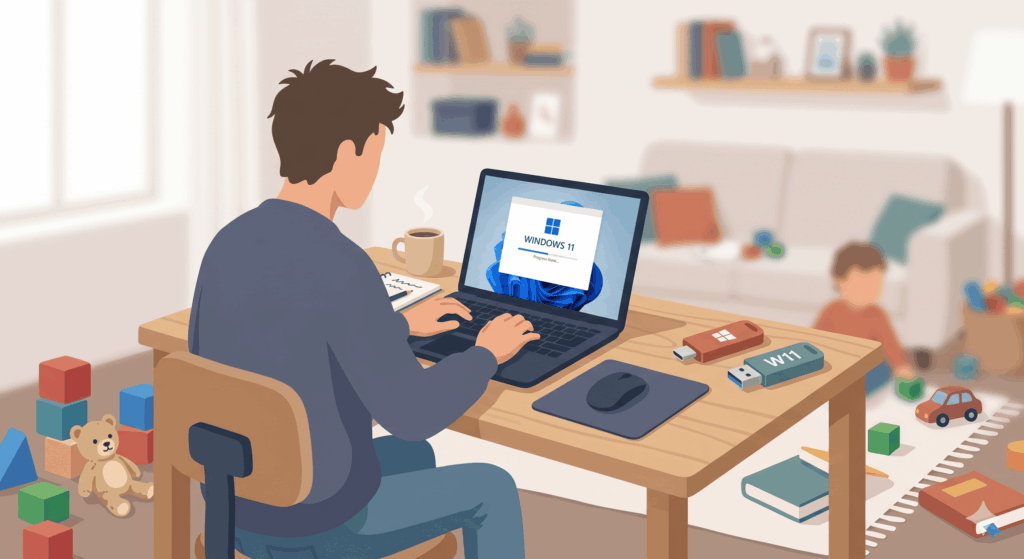
標準のWindowsには最新のWi-Fiドライバーが含まれていないことが多いため、必ず「別のPC」を使って、Minisforum公式サイト(Downloads Center)からご自身のモデルの「Intel WIFI&BT Driver」等をダウンロードし、USBメモリ(データ移動用)に保存しておきます。これを忘れると、インストール途中でインターネットに繋げず、作業が完全にストップしてしまいます。
古いネット記事では、インストール画面で「Shift + F10」を押しコマンドを入力して強行突破する手法が紹介されていますが、最新のWindows 11ではこの機能が塞がれつつあります。
そこで、「Rufus」という無料ソフトを使用します。別のPCに16GB以上の空のUSBメモリを挿し、Rufusを起動してWindows 11のISOデータを書き込みます。書き込み開始時に表示される「Windowsユーザーエクスペリエンス」の画面で、「オンラインのMicrosoftアカウントの要件を削除する」という項目にチェックを入れて作成してください。これで厄介な制限を無効化したインストール用メディアが完成します。
作成したインストール用USBをMinisforumのPCに挿して起動します。「Windows のインストール場所を選んでください。」の画面が出たら、初めから入っている既存のパーティション(区画)を「すべて削除」し、ひとつの「割り当てられていない領域」にしてからインストールを開始します。これで出荷時の不確定要素が消え去ります。
STEP2で作ったUSBのおかげで、インターネット接続を強要されることなくローカルアカウントのままデスクトップ画面までたどり着けます。最後に、STEP1で用意しておいたUSBからWi-Fiドライバーをインストールしてインターネットに接続し、「Windows Update」を実行してシステムを最新の状態に更新すれば完了です。
【結果】風評被害の事実と、心理的不安を消し去る最適解
調査の結果、バックドアの噂は2024年初頭に発覚した競合他社「AceMagic」のマルウェア混入事件と混同されたものであることが確認できました。Minisforumの製品から、意図的なバックドアが発見された事実はありません。
しかし、工場出荷状態のOSをそのまま使うことへの不安を解消するため、ご自身でクリーンインストールを実施した場合と、他の選択肢を比較した表を作成しました。
| 項目 | 出荷状態のまま使用 | クリーンインストール実施 | 代替案(ベアボーン)※ |
| セキュリティの不安 | ゼロではない | なし | なし |
| セットアップ時間 | 約5〜10分 | 約15〜25分 | 組み立て含め1時間以上 |
| 必要な知識 | 不要 | USB作成ソフトの利用 | PCパーツの選定と組み立て |
| 金銭的コスト | 追加費用なし | 追加費用なし | やや割高(OS代等が別途必要) |
このように、クリーンインストールを行うことで、不安を解消することができます。
【考察】最初の15分で手に入る、コスパと快適な副業環境
調査するまでは「なんとなく中国製は怖い」と敬遠していましたが、バックドア騒動が他社インシデントとの混同だと分かりました。さらに自らの手でOSを入れ直すことで、誰が触ったか分からない工場出荷時のOSへの不信感を完全に払拭できます。
後から不安に駆られてネットで調べ物をしたり、最悪の事態に怯えたりするくらいなら、初めの15分でクリーンインストールをしてしまった方が、精神的にも時間的にも圧倒的に賢明です。子供たちが寝静まった後の限られた時間を、本来の目的である副業や作業に全振りすることができます。
このひと手間さえ惜しまなければ、Minisforumのコストパフォーマンスは他の追随を許さないほど優れていると思います。数万円の予算で、最新のゲームから重い動画編集までサクサクこなせる環境が手に入ります。


 ポチップ
ポチップ
一方で、「自分でUSBを作るなんて絶対に無理!手厚いサポートがないと不安で眠れない!」という方は、無理に手を出さず、ASRock製のDeskMiniなどで一から自作するか、国内メーカーのPCを選ぶのも一つの手です。ご自身の知識と、何に一番重きを置くかのバランスを見て判断してください。
 ポチップ
ポチップ
【結語】
Minisforumのバックドア疑惑は他社事件との混同による風評であり、過度に恐れる必要はありません。購入直後に「Rufusを使った最新のクリーンインストール」をサクッと行うことで、心理的な不安を完全に排除できます。最初のひと手間で安全を手に入れて、スマートで快適なPCライフを実現させましょう。
【質疑応答(Q&A)】
よくある疑問とトラブル時の対応
- 記事に出てきた「Rufus」というソフトは安全ですか?ウイルスが入っていませんか?
-
Rufusは世界中のエンジニアや一般ユーザーが長年愛用している、非常に信頼性の高いオープンソースの無料ソフトです。公式サイトからダウンロードする限り、危険性はありません。
- クリーンインストールをすると、メーカー保証は切れてしまいますか?
-
基本的にOSの再インストールのみでハードウェアの保証が切れることはありません。ただし、将来的にメーカーサポートを受ける際、不具合の切り分けのために「購入時の状態(システムイメージ)に戻してください」と求められるケースがありますので、事前に公式サイトの案内を確認しておくことをお勧めします。
- 作業の途中でエラーが出て進めなくなってしまいました。助けてもらえますか?
-
申し訳ありませんが、当ブログでは個別環境でのトラブルシューティングや直接のサポートは行っておりません。別の端末(スマホなど)で画面のエラーメッセージを検索して自力で解決するか、どうしても難しい場合はお近くのPC修理業者への持ち込みをご検討ください。事前の準備(別USBへのドライバー保存など)を怠らないことが最大のトラブル回避策です。