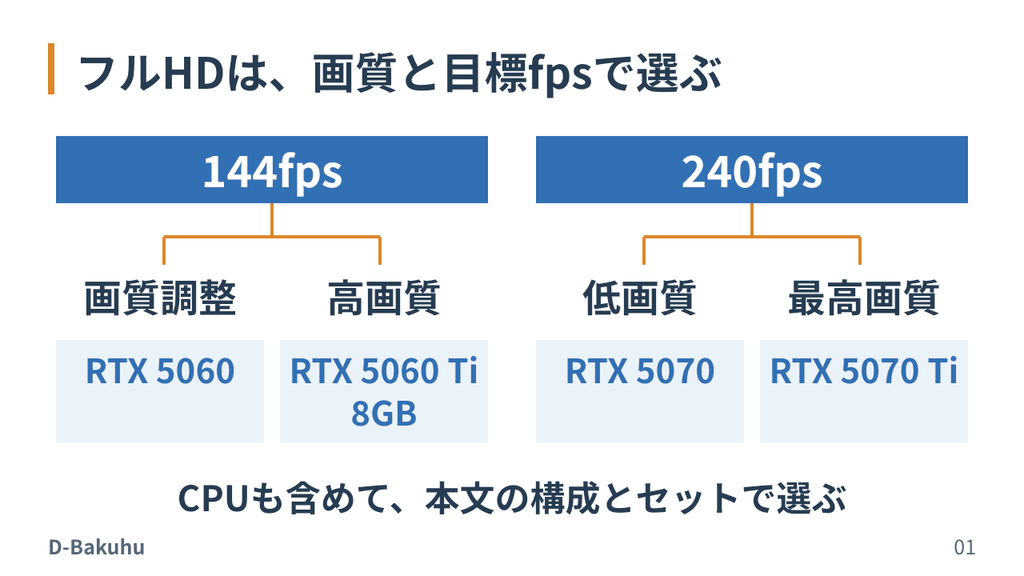
APEX用のゲーミングPCは、フルHDで「画質を調整して144fps」「高画質で144fps」「低画質で240fps」「最高画質で240fps」のどれを目指すかで選ぶことを勧めます。
ゲームによって違うので、APEX以外も遊ぶ場合は、そのゲームの要件や検証結果も確認してください。
配信もするなら、選んだ条件にOBSやDiscordを同時に動かす余裕を加えて考えましょう。
| フルHDでの希望 | CPU | GPU |
|---|---|---|
| 画質を調整して144fps | Ryzen 5 7500F | RTX 5060 |
| 高画質で144fps | Ryzen 7 9700X、7700も比較候補 | RTX 5060 Ti 8GB |
| 低画質で240fps | Ryzen 7 9800X3D | RTX 5070 |
| 最高画質で240fps | Ryzen 7 9800X3D | RTX 5070 Ti |
この表は最低動作要件ではなく、公開された実測と販売中の構成・価格から選んだ購入候補です。低画質240fpsにはRTX 5060 Ti 16GBも候補になりますが、今回確認した完成品PCではRTX 5070搭載機の方が安かったため、そちらを選んでいます。
144fpsと240fpsは、モニターも合わせて選ぶ
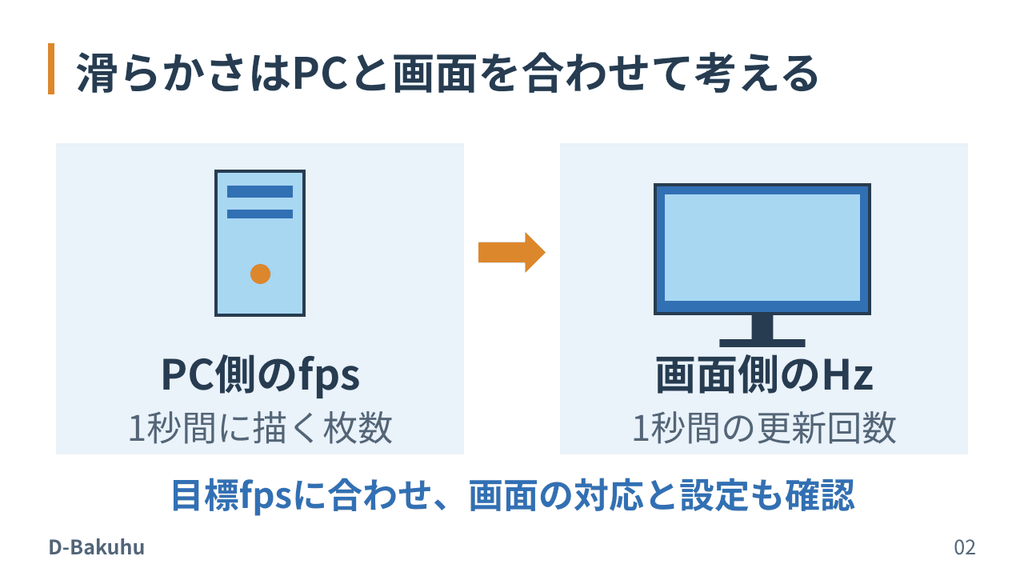
fpsは、ゲームが1秒間に何枚の映像を描くかを表す数値です。モニターのHzは、画面を1秒間に何回更新するかを表します。
240fpsの映像を240回更新して表示するには、240Hzに対応するモニターと接続・設定が必要です。144Hzや165Hzのモニターを使い続けるなら、まず144fpsを目標にする構成でよいと思います。240Hzへ買い替える場合は、モニターの費用も予算入れておきましょう。
接続後は、Windowsのリフレッシュレート設定で希望するHzになっているか確かめられます。
この記事はフルHD(1920×1080)を目安にした選び方です。WQHDや4Kで遊ぶ人は、その解像度の検証で比較してください。APEXの公式推奨環境を満たしていれば、144fps・240fpsが出せるというわけではありあません。
訓練場で300fps近く出ても、実際はそんなに出ないかも
APEXは、今回参照した検証では300fpsが上限です。訓練場より実際のマッチの方がfpsは低くなりやすいので、訓練場で240fpsでてるから常時240fpsというわけではないです。
スモークや爆発が重なるときの落ち込みや、実戦の計測結果も合わせて見ましょう。
平均fpsと、落ち込んだときの数値を確認
PC WatchのRTX 5060の実機検証では、フルHD・最高画質の射撃訓練場で次の結果が掲載されています。
| GPU | 平均fps | 1% Low |
|---|---|---|
| RTX 5060 | 274.08 | 191.24 |
| RTX 5060 Ti 8GB | 289.14 | 217.29 |
CPUはRyzen 7 9800X3D、メモリ32GB、DirectX 12。2025年5月19日公開の検証です。平均274fpsでも、重い場面ではfpsが下がります。1% Lowは、fpsが落ち込んだ場面で、どのくらいの数値になるかを見る目安です。この検証では平均274fpsに対して、1% Lowは191fpsでした。瞬間的な最低fpsとは異なります。
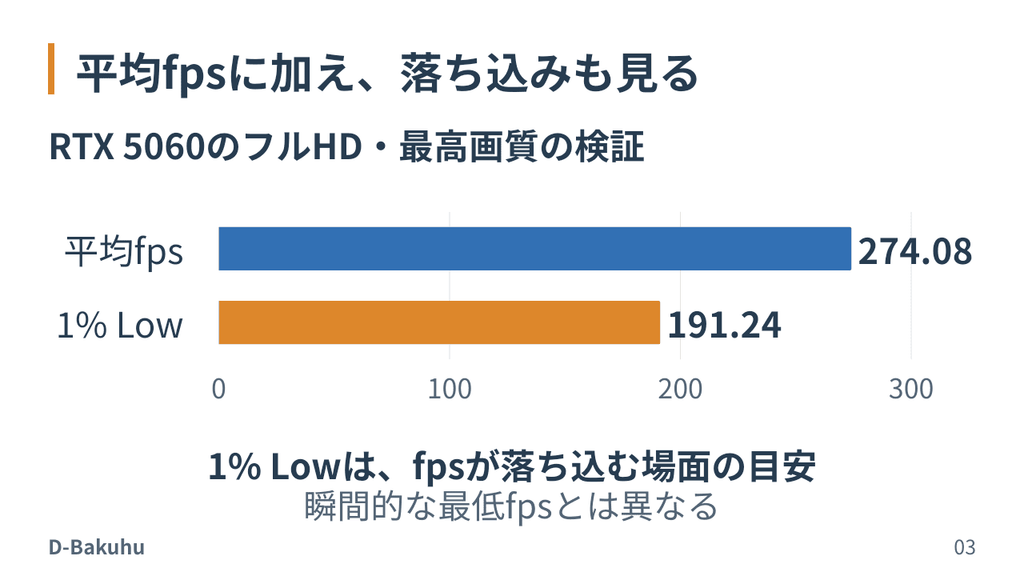
この結果から、最高画質で240fpsを優先したい人には、RTX 5060や5060 Tiより上のGPUまで比較することを勧めます。一方、低画質での240fpsや、高画質での144fpsはなら十分対応できそうです。
GPUが同じでも、CPU・メモリ・ゲームの更新時期・計測場面が異なれば結果は変わるので、あくまでも目安になります。
AMDとIntelはどちらがよい?ゲーム性能が近いCPUの目安
APEXの高fpsを優先するならRyzenのX3D搭載CPUが有力ですが、IntelでもゲームやOBS配信はできます。
「AMDはゲーム専用、Intelは仕事用」という分け方ではなく、型番と用途で比べてください。
| 主な使い方 | CPUを選ぶ目安 |
|---|---|
| APEXで240fpsを目指し、落ち込みも抑えたい | 9800X3DなどのRyzen X3D搭載機が優勢 |
| 144fpsを目指し、普段使いやOBS配信もしたい | 両社とも候補 GPU・メモリ・保証を揃えたPC本体の総額で選ぶ |
| CPUでの3Dレンダリングなど、重い作業も多い | Core Ultra 7 270K PlusやRyzen 9など、使うソフトの処理性能を比較する |
X3Dは、大容量のキャッシュメモリを追加したモデルです。ゲームによって高fpsや落ち込みの抑制に効果がありますが、すべての作業が同じ割合で速くなるわけではありません。AMDの9800X3Dの説明でも、ゲーム向けの特徴を確認できます。
CPUのゲーム性能が近い組み合わせ
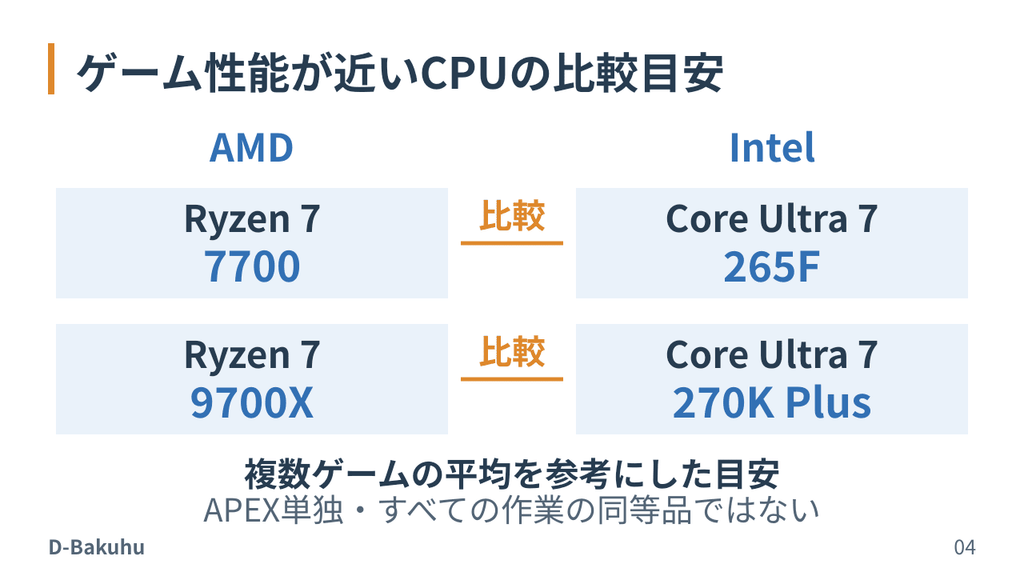
GPUを揃えてCPUを比較した検証から、ゲーム性能が近い例を挙げます。CPU以外にメモリや電力設定も影響するため、すべてのゲーム・作業で同等という意味ではありません。
| AMD | Intel | 近さの目安 |
|---|---|---|
| Ryzen 7 7700 | Core Ultra 7 265F | 9ゲーム平均で近い。検証値は7700が234fps、265Fが229fps |
| Ryzen 7 9700X | Core Ultra 7 270K Plus | 14ゲーム・中設定の平均では270K Plusが約3%上。下位1%では約11%上で、落ち込みには差もある |
| Ryzen 7 9800X3D | 270K Plusなどと個別に比較 | ゲーム・画質ごとの実測で判断 |
7700と265FはモガラボのRX 9070 XTを使ったCPU比較、9700Xと270K PlusはTechSpotのRTX 5090を使ったCPU比較を参考にしています。どちらも複数ゲームの平均で、APEX単独の比較結果ではありません。
また、同じTechSpotの検証でも、270K Plusは9700Xに対し、CPUでのBlenderレンダリングでは約2.2倍、Premiereでは約6%高性能でした。ゲーム性能が近いCPUでも、作業性能まで同等とは限りません。
世代名の数字は、AMDとIntelで対応していない
この記事に出てくるRyzen 7500F・7700はZen 4、9700X・9800X3DはZen 5です。IntelのCore i7-14700Fは第14世代、Core Ultra 7 265F/265Kは200S系列、270K Plusは200S Plusという改良系列です。後者はIntelが2026年に発表した製品で、265Kとは別の型番として比較します。
「Ryzen 7とCore i7なら同等」「新しい方なら必ずゲームが速い」というわけではありません。
画質を調整して144fpsなら、Ryzen 5 7500F+RTX 5060
初期費用を抑え、画質を調整して144fpsを目指すなら、Ryzen 5 7500FとRTX 5060の組み合わせを勧めます。
最初から30万円台の本体を選ぶ必要はありません。
ゲーミングPC NAVIの7500F+RTX 5060の実測では、メモリ32GB、フルHD・低設定でトリオをプレイし、平均250fps、1% Lowは142fpsという結果でした。
平均には144fpsを超える余裕がある一方、落ち込む場面もあります。常時144fpsを保証する結果ではありませんが、設定を調整しながら始めたい人の購入候補にできます。
画質を調整するといっても、極端に悪くする必要はないので、十分だと思います。
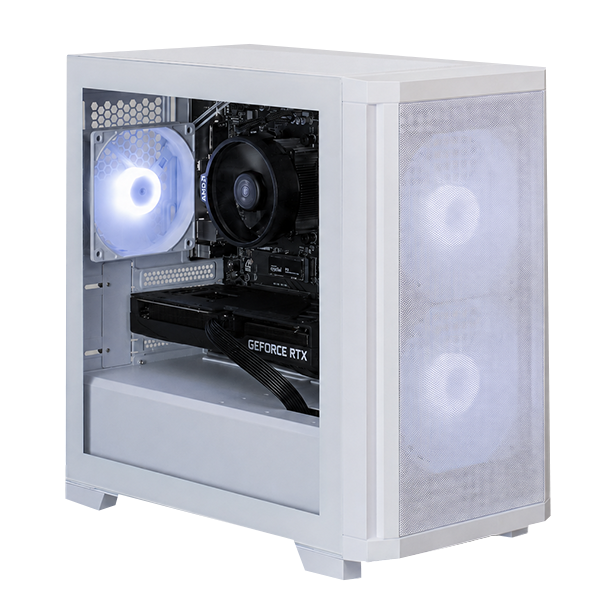
購入候補:STORM FK2-75FX8AM56
| 項目 | 標準構成 |
|---|---|
| 表示価格 | 184,800円(税込) |
| CPU・GPU | Ryzen 5 7500F・RTX 5060 |
| メモリ | DDR5 16GB(8GB×2) |
| SSD・OS | 1TB・Windows 11 Home |
| 電源 | 850W・80PLUS GOLD |
| 保証 | 標準1年 |
この機種を選ぶ理由は、本体20万円以内で7500FとRTX 5060を組み合わせ、SSD 1TBと2枚構成のメモリを搭載しているためです。
検証機は32GB、こちらは16GBなので、検証と同じfpsが出るとは限りませんが16GBでも十分ではないかと感じます。OBSや複数のアプリも使うなら、32GBへ変更した見積もりも比較してください。標準構成のマザーボードは有線LAN対応の記載です。Wi-FiやBluetoothが必要な人は、対応機器の追加も含めて考えましょう。
キーボード・マウス・モニターは構成選択では「無し」です。持っているものを使うか、別に揃えてください。送料や変更分を含む総額は、注文前の見積もりで確かめられます。
STORMの保証規定では、初期不良期間は14日、修理はPCを送る方式です。
高画質で144fpsなら、RTX 5060 Ti~
高画質で144fpsを目指すなら、まずRTX 5060 Ti搭載機から検討することを勧めます。
CPUはRyzen 7 7700も候補にし、9700Xとの価格差を見て決めましょう。
the比較のTHIRDWAVE ADシリーズの購入・実機レビューでは、Ryzen 7 7700、RTX 5060 Ti 8GB、メモリ16GB×1の構成を検証しています。APEXのフルHD・高設定はトレーニングモードで「300fps(最大)」と掲載されています。これは平均300fpsという意味ではありませんが、高画質144fpsの候補を選ぶ参考になります。
高画質といっても、影やエフェクトまで全項目を最大にするかで負荷は変わります。設定を比較するときは、解像度に加えてアンチエイリアス、影、エフェクト、視野角も調整が必要です。
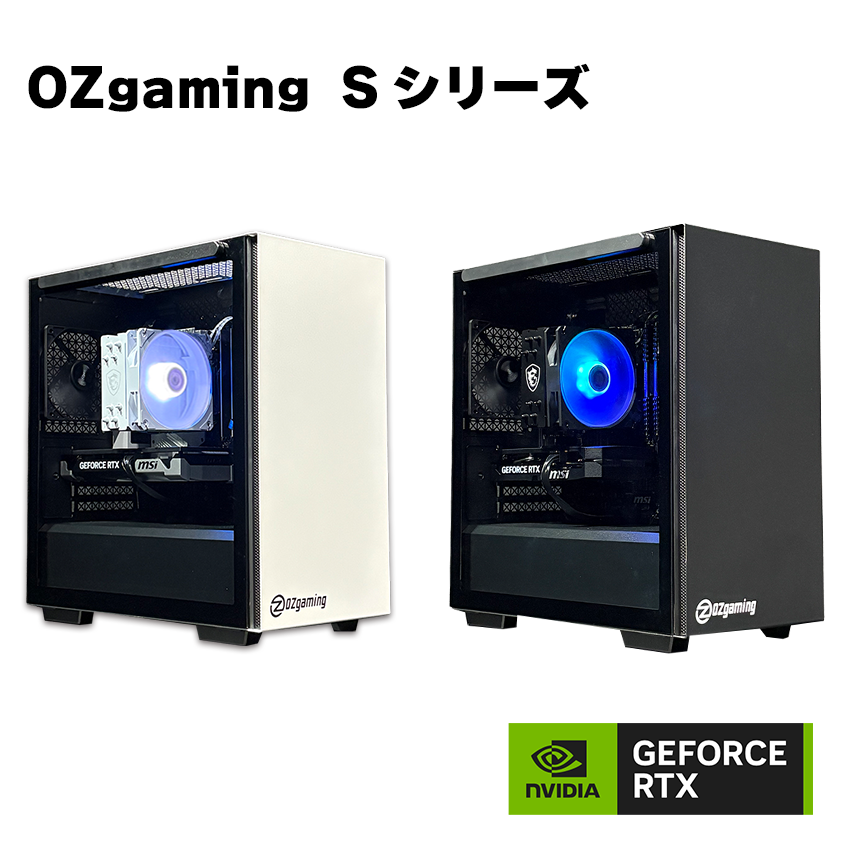
購入候補:OZgaming Sシリーズ Ryzen 7 9700X・RTX 5060 Ti 8GB

| 項目 | 標準構成 |
|---|---|
| 表示価格 | 264,800円(税込) |
| CPU・GPU | Ryzen 7 9700X・RTX 5060 Ti 8GB |
| メモリ | DDR5 32GB(16GB×2) |
| SSD・OS | 1TB Gen4・Windows 11 Home |
| 無線・保証 | Wi-Fi 6E・Bluetooth 5.2、1年保証 |
32GBメモリとSSD 1TBが標準構成に含まれています。
CPUを9700Xにした理由は、144fpsに必須だからではありません。比較したOZgamingの7700・RTX 5060 Ti 8GB搭載Z1seriesは228,800円ですが、標準はメモリ16GB×1・SSD 500GBでした。32GBと1TBへ変更すると、確認時の追加料金では280,800円になります。
32GB・1TBまで揃えるなら、今回のSシリーズの方が16,000円安く、無線機能も含まれていました。 ゲームだけで16GB・500GBから始めるなら、安い7700搭載機を選ぶのもありです。
参考にした実機レビューと、この販売PCのCPU・メモリ・冷却は同一ではありませんので、実測ではないことに注意してください。

低画質で240fpsなら、CPUにも予算をかける
画質より高fpsを優先するなら、Ryzen 7 9800X3Dを搭載したPCを勧めます。
GPUだけを高性能にするのではなく、CPUとの組み合わせで比較しましょう。
ゲーミングPC NAVIの9800X3D+RTX 5060 Ti 16GBの実測では、メモリ32GB、フルHD・低設定・視野角90で、平均299fps、1% Lowは245fpsでした。掲載されたゲームバージョンは27.0.2で、マップや詳しい計測区間は記載されていません。
これは、低画質で240fpsを目指す構成として参考になる結果です。
購入候補:OZgaming Z1series Ryzen 7 9800X3D・RTX 5070
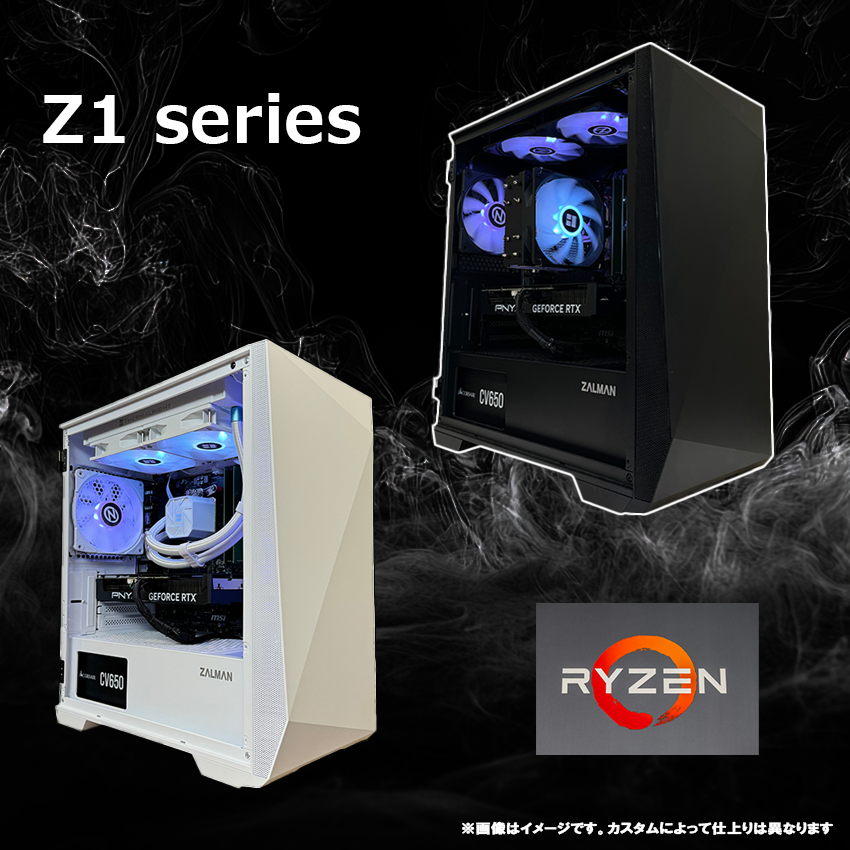

| 項目 | 標準構成 |
|---|---|
| 表示価格 | 364,800円(税込) |
| CPU・GPU | Ryzen 7 9800X3D・RTX 5070 12GB |
| メモリ | DDR5 32GB(16GB×2) |
| SSD・OS | 1TB Gen4・Windows 11 Home |
| 無線・保証 | Wi-Fi・Bluetoothなし、1年保証 |
同じメーカーの9800X3D・RTX 5060 Ti 16GB搭載Z1seriesは389,800円だったため、RTX 5070搭載機の方が25,000円安く買える計算になります。
同サイトの9800X3Dを使ったGPU比較でも、RTX 5070はフルHD・低設定・視野角90で平均300fps、1% Lowは244fpsでした。
予算を下げるなら、9700XとRTX 5060 Ti 16GBの組み合わせも検討できます。同構成のトリオ実測は、フルHD・低設定で平均296fps、1% Lowは212fps。平均240fpsを超えることを重視するなら候補ですが、落ち込みを抑えたい人には9800X3D搭載機の方が良さそうです。

最高画質で240fpsなら、RTX 5070 Tiまで比較する
最高画質のまま240fpsを目指したいなら、Ryzen 7 9800X3DとRTX 5070 Tiの組み合わせを勧めます。
低画質240fpsとは分けて予算を考えてください。
ASCIIのFRONTIER搭載機の実機検証では、次の結果が掲載されています。
| 条件 | 計測内容・結果 |
|---|---|
| CPU・GPU | Ryzen 7 9800X3D・RTX 5070 Ti |
| メモリ | 32GB |
| 設定 | フルHD、TSAA、各グラフィック項目を最高 |
| 計測場面 | 射撃訓練場の移動とバンガロールのスモーク |
| 平均fps | 299.8fps |
| min(1%) | 227.6fps |
2025年4月4日公開、インバースネット提供の記事です。試用機の詳細構成は検証記事の1ページ目に記載されています。
平均が上限の300fps近くに達しているため、最高画質で240fpsを狙う候補にできます。ただし、下位1%は240fps未満でした
「最高画質で240fpsを狙いたい人向け」として勧めますが、「常時240fps固定」ではありません。
参考に、ちもろぐの9800X3D・RTX 5070搭載G-GEARの実測は、最高設定のフルHDで平均280.5fps、下位1%186.8fpsでした。条件が違うため、上の数値との差をGPU単体の性能差としては扱えませんが、最高画質で落ち込みまで気にするなら、5070で決めず、上位GPUにしたいところです。
購入候補:OZgaming P30series Ryzen 7 9800X3D・RTX 5070 Ti
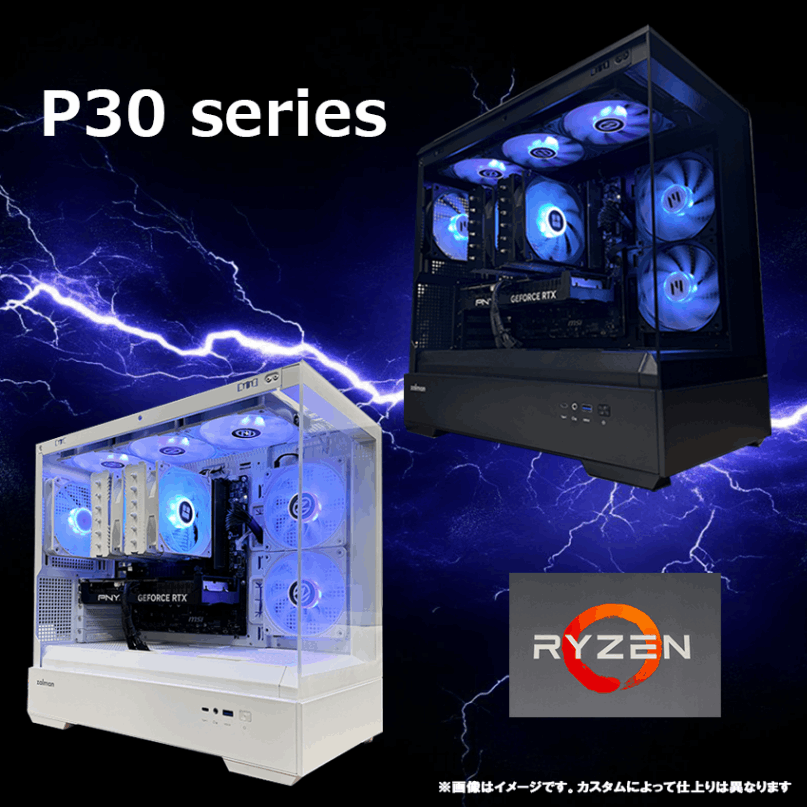

| 項目 | 標準構成 |
|---|---|
| 表示価格 | 449,800円(税込) |
| CPU・GPU | Ryzen 7 9800X3D・RTX 5070 Ti 16GB |
| メモリ | DDR5 32GB(16GB×2) |
| SSD・OS | 1TB Gen4・Windows 11 Home |
| 無線・保証 | Wi-Fi 7・Bluetooth 5.4、1年保証 |
この機種は、画質を下げたくなく、PC本体に40万円台まで予算をかけられる人の候補です。低画質240fpsのZ1seriesとの差は85,000円。GPU以外に、ケースや無線機能なども異なります。
ASCIIが検証したFRONTIER機とCPU・GPUの種類は同じですが、メモリ速度、GPUの個別製品、冷却などは異なります。
APEXを始めるためだけに、全員がこの価格帯を選ぶ必要はありません。予算が合わなければ、低画質240fpsか高画質144fpsに条件を変えると、出費を抑えられます。
配信もするなら、選んだ条件にOBSを動かす余裕を加える
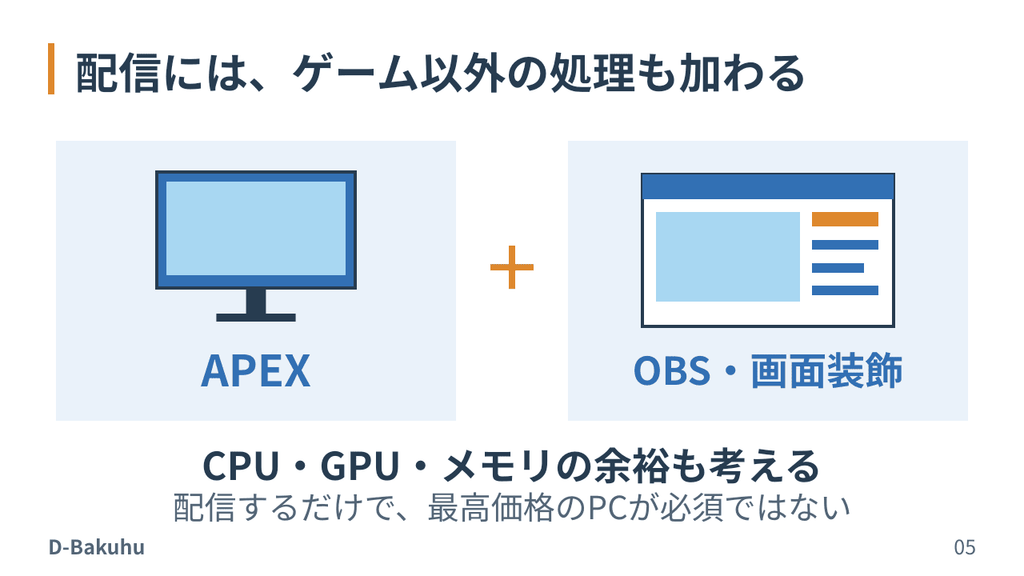
配信するという理由だけで、最高価格のPCを選ぶ必要はありません。
まずゲームの画質と目標fpsを決め、そのうえで配信の解像度・fps、録画の同時実行、コメントや画面装飾を考えましょう。
OBS公式のハードウェアエンコードの説明では、CPUの負担を抑えるためにGPUなどの専用機能を使う方法を案内しています。GeForceならNVENCが選択肢です。
一方、OBSは配信画面の合成・描画にもGPUを使います。OBS公式の対処方法でも、ゲームでGPUを使い切るとOBSへ回す余力が少なくなることを説明しています。
| 遊び方・配信の希望 | 予算のかけ方 |
|---|---|
| 画質調整・144fpsで、配信も始めたい | まず7500F+RTX 5060を候補にし、メモリ32GBへの変更額も比べる |
| ゲーム中の落ち込みを抑えて240fpsを狙い、配信もしたい | 9800X3D搭載機から比較し、配信中の実測も見る |
| 最高画質・240fpsと、複数の演出・同時録画を両立したい | RTX 5070 Ti搭載機を起点に、配信条件が近い上位構成も比較する |
メモリ32GBはOBSの必須条件ではなく、複数のアプリを使う場合の話です。
すでにPCを持っているなら、まず今のPCで試してください。ゲーム側の上限を必要なfpsに設定したり、画質やOBSの出力設定を調整したりして改善できる場合もあります。配信するという理由だけで、すぐ買い替える必要はありません。
私はRTX 3060 TiでOBSを使っても、ゲームが重いと感じなかった
私が2022年に買ったPCは、Core i7-12700、RTX 3060 Ti、メモリ16GBの構成です。私の使い方では、OBSを使ってもゲームが重いとは感じませんでした。ただし、必要な性能はゲームの設定や配信画面の演出によって変わります。
パフォーマンスうんぬんより苦労したのは、OBSやDiscordの設定でした。ほかにも、マイク音声に合わせて2Dの絵を動かすなど、配信画面の演出には苦労しました。
なので、配信するからといって、過度に高いスペックを要求されることはないと思っていいでしょう。
PS4から移って感じたのは、滑らかさとロード時間の違い
PS4からPCへ移ったときは、映像が滑らかになった気がしました。読み込みも早く、ロード中の待ち時間が短くなったと感じています。ただ、敵が見やすくなったとか、ゲームがうまくなったという変化は感じていません。
高いfpsを目指す目的は、滑らかさや操作感を求めることです。「高いPCなら勝てる」と期待して予算を増やすのは勧めません。
買う前は構成を比べ、届いたら実戦と配信中のfpsを見る
完成品PCは、CPU・GPUだけでなく、メモリの容量と枚数、SSD、無線機能、冷却、保証まで含めて比較しましょう。この記事の価格は本体の表示価格なので、周辺機器・カスタマイズ・送料を含む総額は注文前に確認してください。
性能の検証を見るときは、射撃訓練場か実戦か、画質設定と視野角、配信の有無まで見た方がいいでしょう。「高設定」だけでは細部が分からない場合もあるため、設定画面が掲載されていればより具体的に比較できます。
ゲームだけの状態とOBSを動かした状態で、訓練場と実戦の両方を試してください。目標に届かないときは、EA公式のPC向け設定案内も参考に画質を調整しましょう。