初めてデスクトップPCでゲームをするなら、PC本体に加えて、画面を映すモニター、キーボードとマウス、音を聞く機器、ネット接続、置き場所が必要です。
ただし、すべてを新しく買う必要はありません。
私もAPEXをきっかけにPSからPCへ移行したときは、モニターとヘッドセット、机を使い回しました。キーボードとマウスはPCとセットで届いたものを使い、周辺機器はそれぞれ予算に余裕が出来てから買い替えています。
この記事では、PCゲームを始めるために必要なものと、使い回しの確認方法、一式の費用の考え方を整理します。対象は、自宅で使うWindowsのデスクトップPCです。
ゲーミングPC一式に必要なもの
PC本体だけの価格を見て、モニターやキーボードも届くと思わないよう、付属品まで確認してください。
| 必要なもの | 何に使うか・選ぶときに見ること |
|---|---|
| PC本体 | 遊びたいゲームを動かす。ゲーム名だけでなく、解像度や配信の有無も決めて選ぶ |
| モニター・対応するテレビ | 映像を見る。PCの映像出力と画面側の入力端子が合うかを確認する |
| キーボードとマウス | 初期設定、ログイン、PC操作に使う。キーマウで遊ぶならゲーム中にも使う |
| ヘッドセット・イヤホンなど | ゲーム音を聞く。通話や声を入れる配信にはマイクも必要 |
| ネット接続 | ダウンロードやオンラインプレイに使う。PCの有線LAN・Wi-Fi対応を確認する |
| 置き場所・電源・必要なケーブル | 本体と画面を置き、接続する。マウスを動かすスペースも確保する |
これにゲームのインストールやアカウントの準備が加わります。例えば、Steam版APEXは基本プレイ無料ですが、SteamアカウントとEAアカウント、その連携が必要です。
有料ゲームを買う場合は、ゲーム代も予算に加えておきましょう。
コントローラーで遊ぶ予定でも、PC操作用の入力機器は用意する
コントローラーへの対応はゲームによって違います。使いたいゲームと、持っているコントローラーのPC接続方法を先に確認してください。
初期設定や文字入力にも使うので、コントローラーで遊ぶ場合もキーボードとマウスを用意しておきましょう。
私はPCへの移行を機にキーマウで遊ぼうと考え、移行直後はコントローラーを使いませんでした。コントローラーを購入したのは後からです。
PSで使っていた機器は、接続と用途が合えば使い回せる
| 持っているもの | 買い替える前に確認すること |
|---|---|
| モニター・テレビ | HDMIなどの入力端子、使える解像度とリフレッシュレート、対応ケーブル |
| ヘッドセット | USB・3.5mm・無線などの接続方式。PCで音とマイクの両方が使えるか |
| キーボード・マウス | 接続方式と対応OS、必要な設定ソフトの有無 |
| 机 | 画面と入力機器が置けるか。マウスを動かす範囲と、無理のない姿勢が取れるか |
モニターの端子が合っても、最高のリフレッシュレートを使えるとは限りません。説明書の「対応信号」や「対応解像度」を見て、PC側の出力とケーブルも合わせて確認しましょう。
ヘッドセットも、PSのコントローラーに挿していたものが、PCにそのまま同じ接続で使えるとは限りません。対応する分岐ケーブルが必要になる場合もあります。メーカーの対応表や説明書で接続方法を確かめてください。
型番が分かれば、「型番+説明書」「型番+PC対応」と調べられます。使えるものを一覧にしてから、足りないものを買う順番にすると、無駄な出費を減らせます。
私はモニター・ヘッドセット・コタツを使い回した
私の場合は、PSで使っていたモニターとヘッドセットをそのまま使いました。机も新しく買っていません。机といっても、使っていたのはコタツですが。
使っている机を残す場合は、モニターとキーボード・マウスを置いたうえで、マウスを動かせる広さがあるかを見てください。
PC本体は、通気口を塞がないように注意してください。熱がこもるとパフォーマンスの低下や故障の原因になってしまいます。
一式の費用は「PC代+足りない機器+その他の費用」で考える
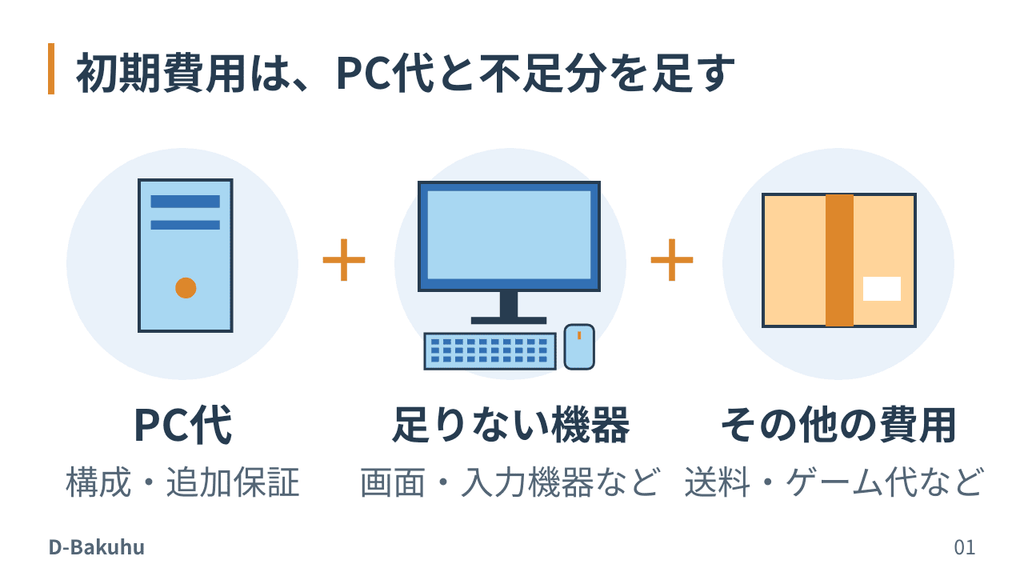
初期費用を考えるときは、次の3つを足します。
| 費用の項目 | 合計に含めるもの |
|---|---|
| PC代 | 選んだ構成、必要なカスタマイズ、追加する保証など |
| 足りない機器 | モニター、キーボード、マウス、音響機器、必要なケーブルなど |
| その他の費用 | 送料、有料ゲーム、必要なら机やネット回線の導入費など |
私のPC購入額は、198,800円
私がPCを買ったのは2022年8月です。パソコン工房で購入し、金額は198,800円でした。これは当時の購入体験で、現在の価格相場を示す金額ではありませんが1つの目安になるかと思います。
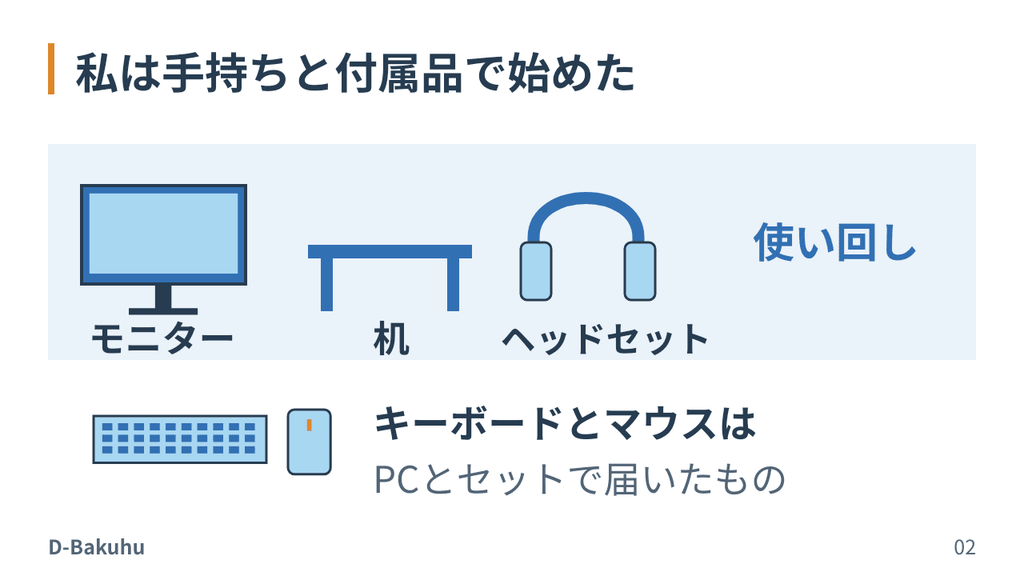
| 項目 | 始めたときの揃え方 |
|---|---|
| PC | 新しく購入 |
| モニター・机・ヘッドセット | 持っていたものを使い回した |
| キーボード・マウス | PCとセットで届いたものを使った |
| コントローラー | 移行直後は使わず、後から購入した |
始めたときに別途買い足したものや、特に困ったことは、今のところ思い当たりません。
手持ちの機器がある人はPC単体、ほぼない人はセットと個別購入を比較する
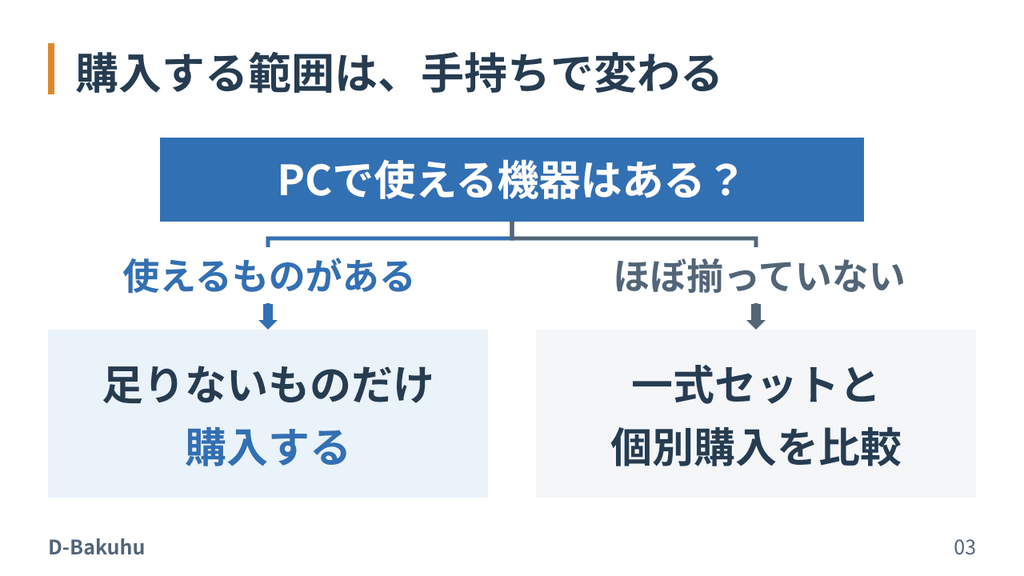
すでに持っているモニターやヘッドセットまで含むセットを買うと、使わない機器が増えるし、出費も増えてしまいます。
一方、ほぼ何も持っておらず、周辺機器を一つずつ選ぶ手間を減らしたい人は、内容の明確な一式セットを検討してもOK。セット内容は確認しましょう。
購入例1:画面と入力機器、音響機器を持っている人
PC単体の購入例として、OZgaming SシリーズのRyzen 7 5700X・RTX 5060構成を紹介します。公式表示価格は169,800円(税込)で、メモリ16GB、SSD 1TB、Windows 11 Home、1年保証です。
標準構成にはWi-FiとBluetoothがありません。有線LANを使うか、必要な接続機能を追加するかを決めてから、構成と金額を確認してください。送料などを含む支払総額は注文画面で再確認しましょう。

購入例2:周辺機器もまとめて選びたい人
周辺機器をまとめて揃える購入例は、FRONTIER FRGKB550/SK1です。公式表示価格は245,800円(税込)。Ryzen 7 5700X・RTX 5060、メモリ16GB、SSD 1TBのPCと、次の周辺機器が掲載されています。
| セットに含まれる機器 | 掲載製品 |
|---|---|
| モニター | Pixio PX248 Wave、23.8インチ |
| キーボード | HyperX Alloy Core RGB |
| マウス | HyperX Pulsefire Haste 2 |
| マウスパッド | HyperX Pulsefire Mat Mサイズ |
| ヘッドセット | HyperX Cloud Stinger 2 |
持っている機器と重複する場合や、特定の周辺機器を使いたい場合は、PC本体と必要な機器を個別に選んでください。
確認時点では、商品ページに「送料無料」と「送料3,300円が別途必要」の両方の記載がありました。注文画面で送料がどう表示されるかを確認し、不明な場合は販売店へ問い合わせてください。

どのくらいのfpsを出したいか、配信もするかは、PCを決める前に考える
ここまでの2例は、必要な機器と費用を具体化するための購入例です。
PCを決める前に、まず「遊ぶゲーム」「画面の解像度」「目指すfps」「同時に配信や録画をするか」を書き出してください。
その条件に近い実測や販売店の案内で候補を絞ります。
APEXの公式掲載のシステム要件も参考になりますが、推奨環境を満たすことが希望するfpsの保証になるわけではありません。
遊びたいゲームがあるなら、そのゲームの要件も確認します。普通のPCをすでに持っている人は、買い替えを決める前に、CPU・GPU・メモリ・空き容量を公式要件と照らし合わせて確認しましょう。買い替えなくてもできるかもしれないですからね。
周辺機器の買い替えは、欲しい機能が分かってからでもよい
私は最初に届いたキーボードとマウスで始め、その後に買い替えました。理由は、反応の良さが気になったことと、ゲーム用のものを使ってみたいと思ったことです。
マウスはサイドボタンがあると便利そうだと感じ、キーボードはラピッドトリガーが気になりました。ヘッドセットも音質が気になり、後から買い替えています。
まず手持ちや付属品で始めて、「押しやすいボタンが欲しい」「手に合う形を選びたい」など、自分が変えたいところが分かった段階で選び直す方法でもよいと思います。
配信をしたいならとりあえずOBSで
私がPCへ移行した理由には、APEX以外のPCゲームを遊びたいことに加えて、配信のクオリティを上げたいという気持ちがありました。
具体的には、コメントを表示したり、画面を装飾したりしたかったためです。ただ、実際にはそうしたことをあまりできていません。面倒すぎて。
OBSではゲーム映像、画像、テキストなどを組み合わせられ、ブラウザソースはチャット表示などにも使われます。コメントの表示方法は配信サービスや使う連携ツールによって違うため、欲しい見た目を決めてから設定を調べてください。
PC上のゲームを同じPCで配信する場合、OBSのゲームキャプチャなどで取り込めます。
PSなど外部機器の映像も取り込みたくなってから、キャプチャーボードの購入や、接続方法を検討しましょう。
最初にすることは「使えるもの」と「足りないもの」を分けること
モニターや音響機器をすでに持っているなら、型番と接続方法を確かめ、使えるものを残してPC本体と不足分を選んでください。
ほぼ何も持っていないなら、必要な機器を一覧にしたうえで、一式セットと個別購入の内容・総額を比べます。セットを選ぶ場合も、付属品、ネット接続、送料まで確認しましょう。
私のように、手持ちや付属品で始めて、周辺機器を後から買い替える始め方もできます。