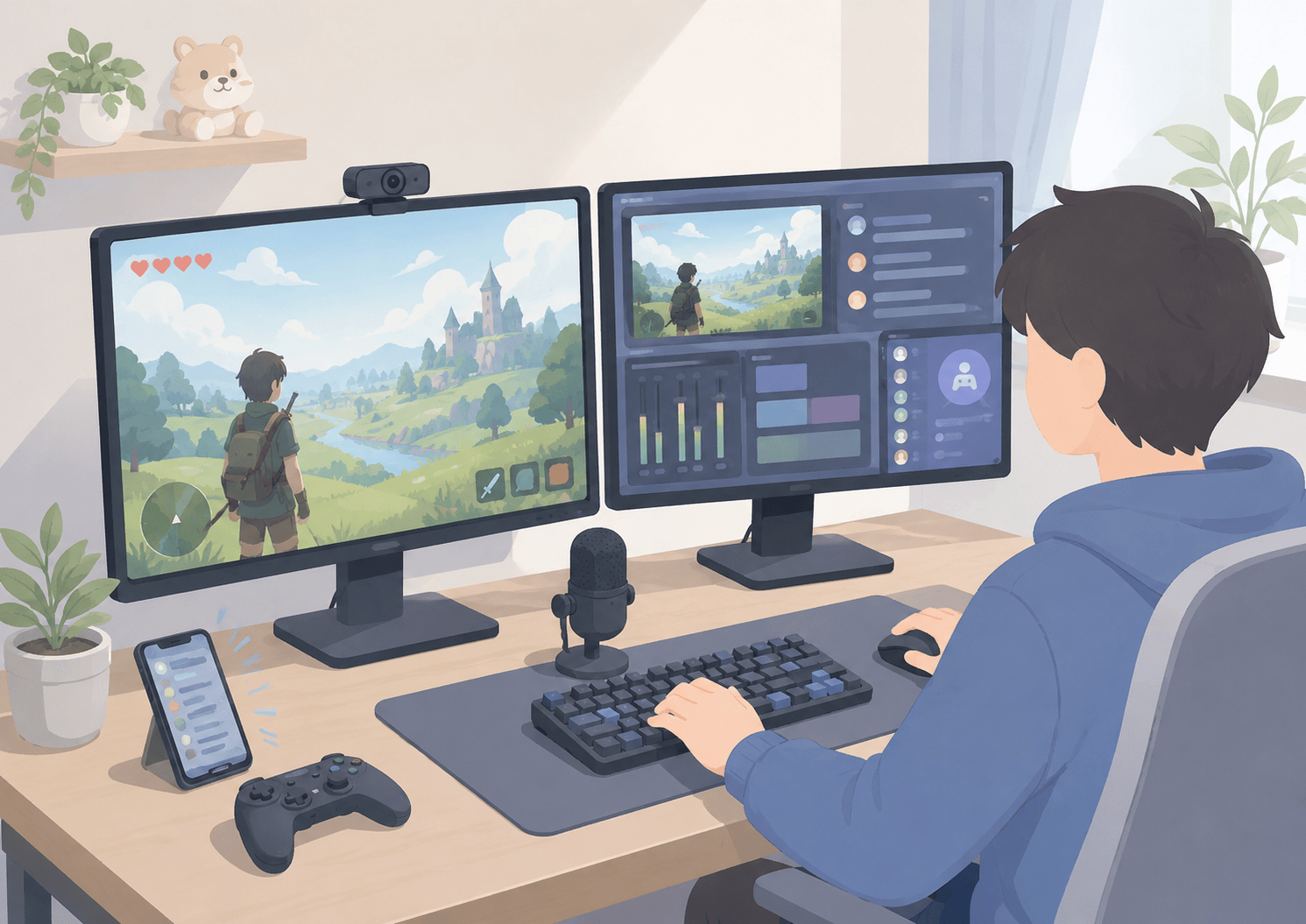
ただし、OBS、コメント欄、Discordをゲーム画面と分けられるため、配信中の手間はかなり減りました。
私は以前からゲーム配信をしていましたが、2026年にモニターが2枚になり、配信管理のしやすさが変わりました。
INNOCN 25G2SとASUS VG258QR-Jを使った実体験から、2枚運用の便利さと注意点を整理します。
【結論まとめ】
- ゲーム配信にデュアルモニターは必須ではない
- OBS、コメント欄、Discordを分けると手間は減る
- 最初はモニター1枚+スマホ確認でも始められる
- 狭いデスクでは置き場所と安定性が重要
- 配信以外にブログ作業や子どもの動画視聴にも使える
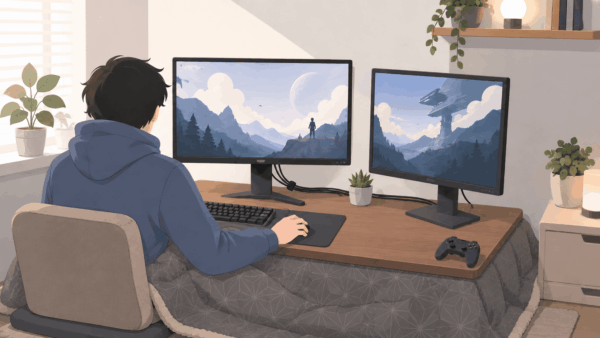
今回の配信環境で使っているモニターは、以下の2台です。価格は変動するため、購入前に最新価格を確認してください。


 ポチップ
ポチップ
 ポチップ
ポチップ
2枚あると便利なのは確かです。
ただし、最初から無理に買い足すより、配信を続ける中で不便を感じてから検討する方が失敗しにくいです。
【背景】配信画面と管理画面を分けたい状況
ゲーム配信では、ゲーム画面以外にも確認するものがあります。
配信ソフトのOBS、コメント欄、Discordなどです。私は「どすこいウイルス」というゲーム配信チャンネルで、山下ウイルスと一緒にゲーム配信をしています。
どすこいウイルスの配信は、YouTubeチャンネルで公開しています。
[🔗外部リンク: どすこいウイルス YouTubeチャンネル]
ゲーム配信自体は以前からしていました。
そこに、2026年からデュアルモニター環境が加わりました。
それまでは、ゲーム画面の裏にあるOBSやDiscordを開き直す場面がありました。プレイ中に画面を切り替えるのは、思った以上に手間です。コメントや配信状態を確認したい時に、ゲーム画面から意識がそれることもありました。
最初から配信専用の広いデスクがあるわけではありません。私の場合は、コタツをデスク代わりにしています。コタツ上にはメインモニター1枚しか置けないため、サブモニターはコタツ横に置いているゲーミングPCの上に設置しています。
この環境は少し特殊です。
ただ、狭いデスクや安定感の悪いデスクで配信環境を作る場合、置き場所と安定性の問題は近い悩みになると思います。
2枚になる前は、サブモニターがあると何となく便利だろうという程度の認識でした。実際に使ってみると、モニター性能以上に、ゲーム画面と配信管理画面を分けられることの方が効きました。
【目的】配信に2枚目が必要かを判断する検証
ゲーム配信にデュアルモニターが必要かどうかを、実体験から整理します。
一般的には、ゲーム配信ではデュアルモニターが便利と言われやすいです。私の検証範囲でも、その意見には納得する部分がありました。
一方で、デュアルモニターは絶対に必要な設備ではありません。スマホでもコメント確認はできます。配信ソフトの操作頻度が少ないうちは、1枚のモニターでも始められます。
今回の検証対象は、次の内容です。
- ゲーム配信で2枚目のモニターが役に立つ場面
- OBS、コメント欄、Discordを分ける効果
- モニター1枚+スマホ確認で始められるか
- 狭いデスクや安定感の悪いデスクで使う注意点
- 配信以外のブログ作業や家庭内利用への影響
反対に、配信頻度や1回あたりの配信時間による効果は、今回は数値化していません。
【方法】使用機材と画面配置
使っているモニターは2枚です。
メインモニターはINNOCN 25G2S、サブモニターはASUS VG258QR-Jです。
ASUS VG258QR-Jは2022年11月に20,800円で購入しました。INNOCN 25G2Sは2025年12月に25,800円で購入しています。ゲーム配信自体は以前からしていましたが、2026年にモニターが2枚になり、そこから画面を分けて使うようになりました。
配信ソフトはOBSです。
配信先はYouTubeかTwitchのどちらかで、ゲーム内容や配信人数によって使い分けています。
画面の使い分けは次の通りです。
| 画面 | 使用モニター | 表示しているもの | 主な役割 |
|---|---|---|---|
| メイン画面 | INNOCN 25G2S | ゲーム画面 | 実際にプレイする画面 |
| サブ画面 | ASUS VG258QR-J | OBS、コメント欄、Discord | 配信管理と連絡確認 |
| スマホ | 必要に応じて使用 | コメント確認など | 補助的な確認 |
モニターの主な仕様も整理しておきます。
| 項目 | INNOCN 25G2S | ASUS VG258QR-J |
|---|---|---|
| 購入時期 | 2025年12月 | 2022年11月 |
| 購入価格 | 25,800円 | 20,800円 |
| サイズ | 24.5インチ | 24.5インチ |
| 解像度 | WQHD | FHD |
| リフレッシュレート | 240Hz | 165Hz |
| パネル | IPS | TN |
| 応答速度 | 1ms | 0.5ms |
| 接続端子 | HDMI 2.1×2、DisplayPort 1.4×2 | HDMI 1.4、DisplayPort 1.2、DVI-D |
| 現在の役割 | メイン画面 | サブ画面 |
私の場合は、コタツをデスク代わりにしているため、2枚をきれいに並べる余裕がありません。そのため、サブモニターはコタツ横のゲーミングPC上に設置しています。
モニターアームやモニター台は使っていません。
【結果】配信中に変わったこと
| 項目 | モニター1枚の時 | モニター2枚の時 |
|---|---|---|
| ゲーム画面 | 表示したまま確認しにくい | メイン画面に固定できる |
| OBS確認 | ウィンドウを切り替える必要あり | サブ画面で確認しやすい |
| コメント確認 | スマホや画面切り替えで対応 | サブ画面に置ける |
| Discord確認 | 裏に回ることがある | 横目で確認しやすい |
| 配信中の手間 | 体感ではやや多い | 体感ではだいぶ減った |
ゲーム画面を開いたまま確認できるようになった
1枚運用では、OBSやDiscordを確認するたびに、ゲーム画面の裏へ回ったウィンドウを開く必要があります。配信中はこれが地味に面倒でした。ゲームの進行を止めたくない場面では、確認そのものが遅れます。
サブモニターにOBS、コメント欄、Discordを置くと、ゲーム画面を開いたまま配信状況を確認できます。配信が止まっていないか、コメントが来ていないか、通話や連絡に問題がないかを横目で見られます。
作業時間を何分短縮できたかは測っていません。
ただ、私の検証範囲では、確認や切り替えのストレスは体感でだいぶ減りました。
240Hzより画面を分けられる効果の方が大きかった
165Hzと240Hzの体感差は、実際に2台を使い比べた記事で整理しています。

INNOCN 25G2SはWQHD、240Hz、IPSパネルなので、メイン画面としては液晶がきれいに見えます。ゲーム画面を表示するには満足しています。
一方で、配信中の管理では、サブモニター側の役割が大きいです。ASUS VG258QR-JはFHD、165Hz、TNパネルですが、OBSやコメント欄、Discordを置く用途では十分でした。
ASUS VG258QR-Jは高さ調整や縦横回転ができるため、サブ画面として使いやすいです。画面位置を調整しやすい点は、配信管理用として助かっています。
ただし、TNパネルなので角度によって色が変に見えることがあります。ゲームをきれいな画面で遊ぶメイン用として考えるなら、気になる人もいると思います。
置き場所と安定性には不安が残った
24.5インチのモニターを2枚使うには、それなりの横幅が必要です。私の環境ではきれいに並べる余裕がなかったため、サブモニターをゲーミングPCの上に置いています。
普段の配信では使えています。
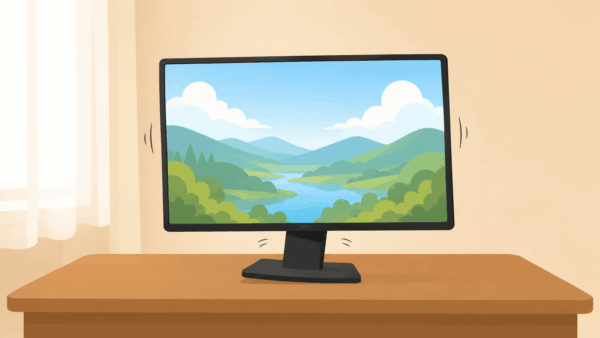
ただし、地震があると不安です。
配線や熱はあまり気になっていません。
一方で、揺れたときの安心感は別問題です。
INNOCN 25G2Sは、液晶はきれいに見えます。ただ、スタンドが結構ぐらつく点は気になりました。メイン用として買ったものなので、もう少し安定感のあるモニターを選んでもよかったと感じています。
ASUS VG258QR-Jは、色の見え方に気になる点はあります。一方で、確認用の画面としては置き方を調整しやすく、サブモニター向きだと感じました。
メイン画面として使っているINNOCN 25G2Sの使用感は、別記事で整理しています。
サブ画面として使っているASUS VG258QR-Jの長期使用感は、別記事で整理しています。
【考察】必須ではなく手間を減らす設備
ポチップ
ポチップ
最初は1枚+スマホ確認でも始められる
コメント欄はスマホで確認できます。OBSも最初に設定しておけば、配信中に頻繁に触らない人もいると思います。配信を始める段階で、いきなり2枚目のモニターを買う必要はありません。
低予算で始めたい場合は、先にマイクや回線、ゲーム音声、配信設定を整えた方が満足度につながることもあります。画面が2枚あることより、音声が聞き取りやすいことの方が視聴者に伝わりやすい場面もあるためです。
私の場合は、配信中に確認したい画面が増えてから、2枚目の便利さを感じました。つまり、デュアルモニターは「配信を始めるための条件」ではなく、「続ける中で手間を減らす設備」と考える方が現実的です。
狭いデスクでは性能より設置条件を見た方がよい
狭いデスクでは、リフレッシュレートや解像度だけで選ばない方がよいです。
モニターを2枚置くと、画面の性能よりも設置場所の問題が出やすくなります。横幅が足りない、目線がずれる、揺れが気になる、といった点です。
私の環境では、INNOCN 25G2Sのスタンドのぐらつきが気になりました。液晶の見え方には満足していますが、安定感の悪い場所で使うと不安があります。地震のことを考えると、設置場所との相性はかなり大事です。
モニターアームやモニター台を使えば改善できる可能性はあります。
ただ、私は実際に使っていないため、この記事では強くすすめません。
2枚目のモニターを置くこと自体はできても、安全に置けるかは別問題です。狭いデスクや安定感の悪いデスクで使う場合は、購入前に設置スペースと揺れにくさを確認した方がよいです。
配信以外にも使うなら導入価値は上がる
デュアルモニターは、配信だけで使うものではありません。
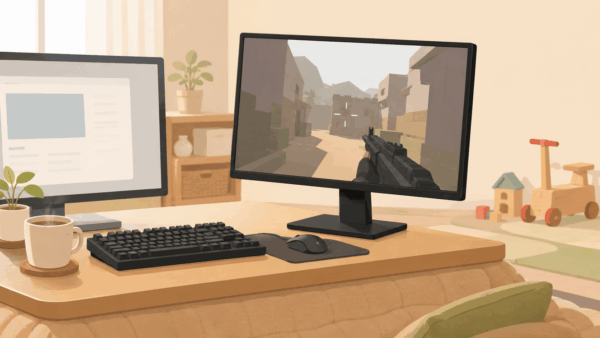
私はブログ作業でも便利に使っています。片方で記事を書き、もう片方で調べものや資料を開けます。ウィンドウを何度も切り替える必要が減るので、作業の流れが止まりにくいです。
家庭内では、子どもに好きな動画を見せながら作業できる場面もあります。配信専用の機材として考えると高く感じても、日常作業にも使えるなら導入価値は上がります。
配信以外も含めた2枚運用の使い方は、別記事で整理しています。
一方で、置き場所を圧迫するのは事実です。家族が使う生活スペースに置く場合は、配信者本人の便利さだけで判断しない方がよいと思います。
向いているのは、配信中に複数の画面を確認したい人です。2人配信と1人配信の両方をする人、配信以外にもブログ作業や調べものをする人にも合います。
向かないのは、まず低予算で始めたい人です。コメント確認はスマホで十分な人、デスクに2枚置くスペースがない人、地震や揺れが気になる場所にしか置けない人は、急いで買い足さなくてもよいと思います。
【質疑応答(Q&A)】配信前に気になる疑問
- サブモニターには何を表示していますか?
-
OBS、コメント欄、Discordを表示しています。
メインモニターにはゲーム画面を表示しています。サブモニター側で配信状況や連絡を確認できるため、ゲーム画面を裏に回す回数が減りました。
- 配信用のサブモニターは高性能である必要がありますか?
-
配信管理用なら、高性能でなくても使えます。
サブ画面はOBSやコメント欄が中心です。画質やリフレッシュレートより、見やすい位置に置けるかどうかの方が大事だと感じました。
- モニター1枚だけでもコメント確認はできますか?
-
スマホを使えばコメント確認はできます。
YouTubeやTwitchのコメント欄をスマホで見る方法なら、2枚目のモニターがなくても始められます。まず試すなら、この形でも十分です。
- 狭いデスクでもデュアルモニターは使えますか?
-
使えますが、置き場所の確認が必要です。
私の環境では、2枚をきれいに並べられませんでした。狭いデスクや安定感の悪いデスクでは、地震や揺れへの不安も考えておいた方がよいです。
- モニターアームやモニター台は必要ですか?
-
私は使っていないため、強くはすすめません。
便利になる可能性はありますが、私の検証範囲では判断できません。まずは設置場所とモニター本体の安定性を確認した方がよいと思います。
- ゲーム配信にデュアルモニターは必要ですか?
-
必須ではありませんが、あると配信中の手間は減ります。
OBS、コメント欄、Discordをゲーム画面と分けられるため、画面切り替えが少なくなります。ただし、最初はモニター1枚とスマホ確認でも始められます。
【結語】
特に、OBS、コメント欄、Discordをゲーム画面と分けたい人には向いています。
最初はモニター1枚+スマホ確認でも始められます。
配信を続ける中で不便を感じたら、2枚目のモニターを検討する形でよいと思います。
私の検証範囲では、240Hzの性能よりも、ゲーム画面と配信管理画面を分けられることの方が配信では効果を感じました。