
マウスコンピューターのゲーミングPCには、動作の速さ、静かさ、セットモデルの選びやすさを評価する口コミがあります。
一方で、価格、モデルの違いの分かりにくさ、ゲーム中のファン音や熱を気にする投稿もありました。評判だけで良し悪しを決めるより、欲しい構成が他社と同じくらいの価格なら候補に入れる、という見方が現実的です。
私はサポートが手厚いという理由だけで高い金額を払うつもりはありません。ゲーミングPCはブランド名よりも、CPU・GPU・メモリ・SSDと価格をそろえて比べるものだと思っているからです。
私は2022年8月にパソコン工房でBTOゲーミングPCを198,800円で購入し、約4年間使っています。その間に故障はなく、サポートも一度も利用していません。マウスコンピューターの製品は使っていないため、この記事では使用感や耐久性をレビューせず、公式情報と自分のBTO利用経験をもとに、購入前に見るべき条件を整理します。
マウスコンピューターではG TUNEとNEXTGEARを比較する
マウスコンピューターのゲーミングPCを探すと、主に「G TUNE」と「NEXTGEAR」が出てきます。先にブランドを決めるより、両方で必要な構成を探し、最終金額を比べた方が選びやすいです。
| ブランド | 公式サイトで確認できる特徴 | 比較するときの見方 |
|---|---|---|
| G TUNE | デスクトップ・ノートのほか、プロゲーマー/ストリーマーモデルやゲーム推奨モデルを掲載 | 遊びたいゲームや必要な性能から候補を絞る |
| NEXTGEAR | オンライン・直営店限定。デスクトップ・ノート・周辺機器とのセットモデルを掲載 | 同等構成の価格や、必要な周辺機器が含まれるかを見る |
ただし、「G TUNEだから選ぶ」「NEXTGEARだから選ぶ」というより、次の条件をそろえて比較する方が大事です。
- 遊びたいゲームに合うGPUとCPU
- メモリ容量
- SSD容量
- 電源容量
- Wi-Fiの有無
- 本体のみか、周辺機器とのセットか
- カスタマイズ後の支払総額
- 出荷予定日
公式サイトには多数の現行モデルがありますが、型番や価格は入れ替わります。この記事で一台だけを固定しておすすめするより、購入時点で同じ条件にそろえて比較する方が、古い情報に引っ張られません。
マウスコンピューターのゲーミングPCに関する口コミ
口コミを調べると、同じマウスコンピューター製でも、G TUNEかNEXTGEARか、デスクトップかノートか、選んだ構成によって感想が変わります。そのため、ここではメーカー全体の評価へ広げず、実際に投稿されている具体例として紹介します。
なお、マウスコンピューター公式のレビュー紹介ページは「高評価レビュー」を選んで掲載しています。購入者の具体的な使用感は参考になりますが、良い評価へ偏ったページである点は差し引いて見てください。
良い口コミは動作の速さ・静かさ・セットの選びやすさ
起動やアプリの動作が速いという感想もありました。
NEXTGEARでは、コンパクトで基本的に静か、防塵フィルターを外しやすいという投稿があります。ゲームだけでなく、イラスト制作や動画視聴にも使っている人から、普段使いを含めて十分だったという感想も確認できました。
| 口コミで評価されていた点 | 投稿内容から分かること | 購入前に確認すること |
|---|---|---|
| 動作が速い | 以前のPCから買い替えた人が起動や操作の速さを評価 | 以前のPCとの性能差が大きい可能性がある |
| 初めてでも選びやすい | G TUNEの周辺機器セットをライトユーザーが評価 | 不要な周辺機器が含まれていないか |
| 静かに感じる | NEXTGEARの一部購入者が通常時の静かさを評価 | ゲーム中の音とは分けて考える |
| 手入れしやすい | 防塵フィルターの外しやすさを評価 | ケースによって構造が違う |
私がこの中で見るなら、セットの分かりやすさよりも、必要なスペックと価格です。初めて買う人には一式セットが便利でも、すでにモニターやキーボードを持っている人には余計な出費になる場合があります。
気になる口コミは価格・選びにくさ・ファン音
また、ケースが大きく、置き場所を選ぶという感想もあります。これらは同サイトへの投稿で、購入確認済みレビューとは限らない点には注意が必要です。
ただし、これらはモデル、構成、ゲームの負荷、設置環境がそろった比較ではありません。特にファン音や温度は、デスクトップとノートでも大きく変わります。「マウスコンピューターはうるさい」とまとめず、購入候補と同じ型番のレビューを探す必要があります。
価格については、口コミの印象より比較しやすい項目です。CPU、GPU、メモリ、SSD、電源、保証をそろえ、他社の同等構成と総額を比べれば、自分にとって高いかどうかを判断できます。私なら、口コミでサポートが評価されていても、同じ構成で高ければ選びません。
私ならブランド名より価格と構成を見る
現在使っているPCは、Core i7-12700、RTX 3060 Ti、メモリ16GB、SSD 500GBという構成で、購入価格は198,800円でした。週5〜6日、22時から0時ごろまで、ゲーム、ブログ、配信、動画編集などに使っています。購入時もメーカー名より価格とスペックを優先し、追加保証は付けませんでした。
この買い方で約4年間困っていないので、次も同じ考え方です。同等構成のマウスコンピューターが安ければ選びますし、他社の方が安ければそちらを選びます。サポートの差だけで価格が上がるなら、私には合いません。
SSDは最低1TBを基準にする
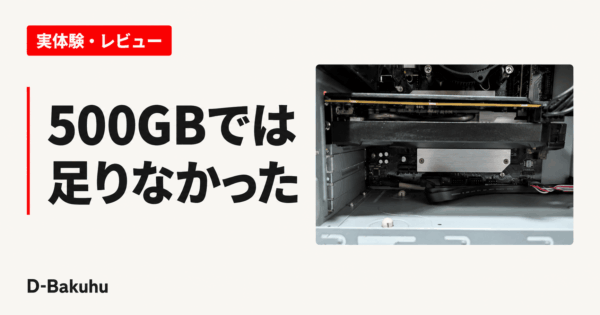
構成の中で見落としたくないのがSSDです。私のPCは内蔵SSDが500GBでしたが、購入から約1年後の2023年8月17日に容量不足を感じ、1TBのSSDを増設しました。
外付けSSDやHDDがあれば、写真、動画、バックアップを移して500GBで使う方法もあります。ただ、ゲームを複数入れたり、録画や動画編集までしたりするなら、容量整理の手間が増えます。私なら、現在のゲーミングPCは内蔵SSD 1TBを最低ラインにします。録画データや動画素材を本体へ多く残す人は、2TBも比較対象です。
セットモデルは必要な物だけ数える
NEXTGEARには、PC本体とモニター、キーボード、マウスなどをまとめたセットモデルがあります。初めて一式をそろえる人には比較しやすい一方、すでに周辺機器を持っているなら、本体だけ買う方が無駄を減らせます。
「セットだからお得」と決めず、必要な物を単品で買った場合の合計と比べるのが確実です。私なら今ある周辺機器を使うため、本体だけで比較します。
標準3年保証は利点だが、有料保証は人を選ぶ
デスクトップPCでは、ピックアップ保証へ3,300円、オンサイト保証へ8,800円で変更できます。また、最短当日修理返却、初期不良期間内の新品交換、専用ダイヤルを含む安心パックは追加5,500円です。
| 保証・サービス | 2026年9月22日時点の内容 | 私の判断 |
|---|---|---|
| 3年センドバック保証 | 対象PCの標準保証。発送時の片道送料は利用者負担 | 標準で付くなら、そのまま利用する |
| 3年ピックアップ保証 | デスクトップは追加3,300円。運送業者が回収 | 追加しない |
| 3年オンサイト保証 | デスクトップは追加8,800円。技術者が訪問 | 追加しない |
| 安心パック | 追加5,500円。最短当日修理返却など | 追加しない |
私はこれまで保証やサポートを利用したことがないため、今回も有料オプションは付けません。故障時に何日までなら待てるかを厳密に決めているわけでもなく、ブログや資料作成は手元のノートPCで続けられます。ゲーミングPCがしばらく使えなくても、仕事や日常の作業がすべて止まるわけではありません。
一方で、代わりのPCがなく、故障すると仕事や学業が止まる人なら話は変わります。公式サイトでは修理中の代替機を貸し出さないと案内しているため、回収方法や修理速度へ追加料金を払う意味があります。通常修理の「72時間以内」は平均時間で、状況によって超える場合がある点にも注意が必要です。
「壊れやすい」「ひどい」は口コミだけでは判断できない
マウスコンピューターについて調べると、「壊れやすい」「ひどい」といった言葉も目に入ります。ただ、メーカーごとの故障率を同じ条件で比べられる公表データは、今回の調査では確認できませんでした。
個人の口コミは、その人に起きたトラブルを知る材料にはなります。しかし、購入台数、使用期間、構成、使い方がそろっていないため、数件の投稿だけでメーカー全体の耐久性までは判断できません。
口コミを見るなら、評価の点数よりも内容を確認します。
- 初期不良なのか、数年後の故障なのか
- どの部品に問題が起きたのか
- サポートへ連絡して、どう対応されたのか
- 修理にかかった期間と費用
- 投稿時期が古すぎないか
この見方なら、単に「最悪だった」「問題なく使えた」という感想より、自分が許容できない条件を探せます。
マウスコンピューターが向く人・向かない人
マウスコンピューターのゲーミングPCが向くのは、必要な構成が予算内にあり、標準の3年保証や24時間365日サポートも含めて納得できる人です。初めてのBTOで相談先が欲しい人や、周辺機器まで一度にそろえたい人も候補にしやすいでしょう。
反対に、同じ構成なら一円でも安い方を選びたい人や、自分で調べて対処できる人は、他メーカーも比べた方がよいです。私はこちらに当てはまります。保証を使わなかった経験があり、代わりのノートPCもあるため、サポートを理由に高い価格を受け入れる必要はありません。
他社まで含めた比較軸は、ゲーミングPCメーカーおすすめ比較|4年使った実体験から選び方を整理でまとめています。
CPU・GPU・メモリ・SSD・電源・保証をそろえ、送料や必要なオプションを加えた総額で比べてください。その条件でマウスコンピューターが安い、または価格差が小さいなら、標準3年保証が付く分だけ選びやすくなります。