ゲーミングPCは、パソコン工房やドスパラなどのBTOメーカー公式通販を中心に比較するのがおすすめです。
用途に合わせて構成を選びやすく、価格・保証・納期も購入前に確認できるからです。
私は2022年8月に、パソコン工房の公式通販で約19万8,800円のゲーミングPCを購入しました。当時は家電量販店やほかのメーカー、ECサイトまで一通り比較し、ASPのセルフバックを含めて最もお得だったのがパソコン工房です。
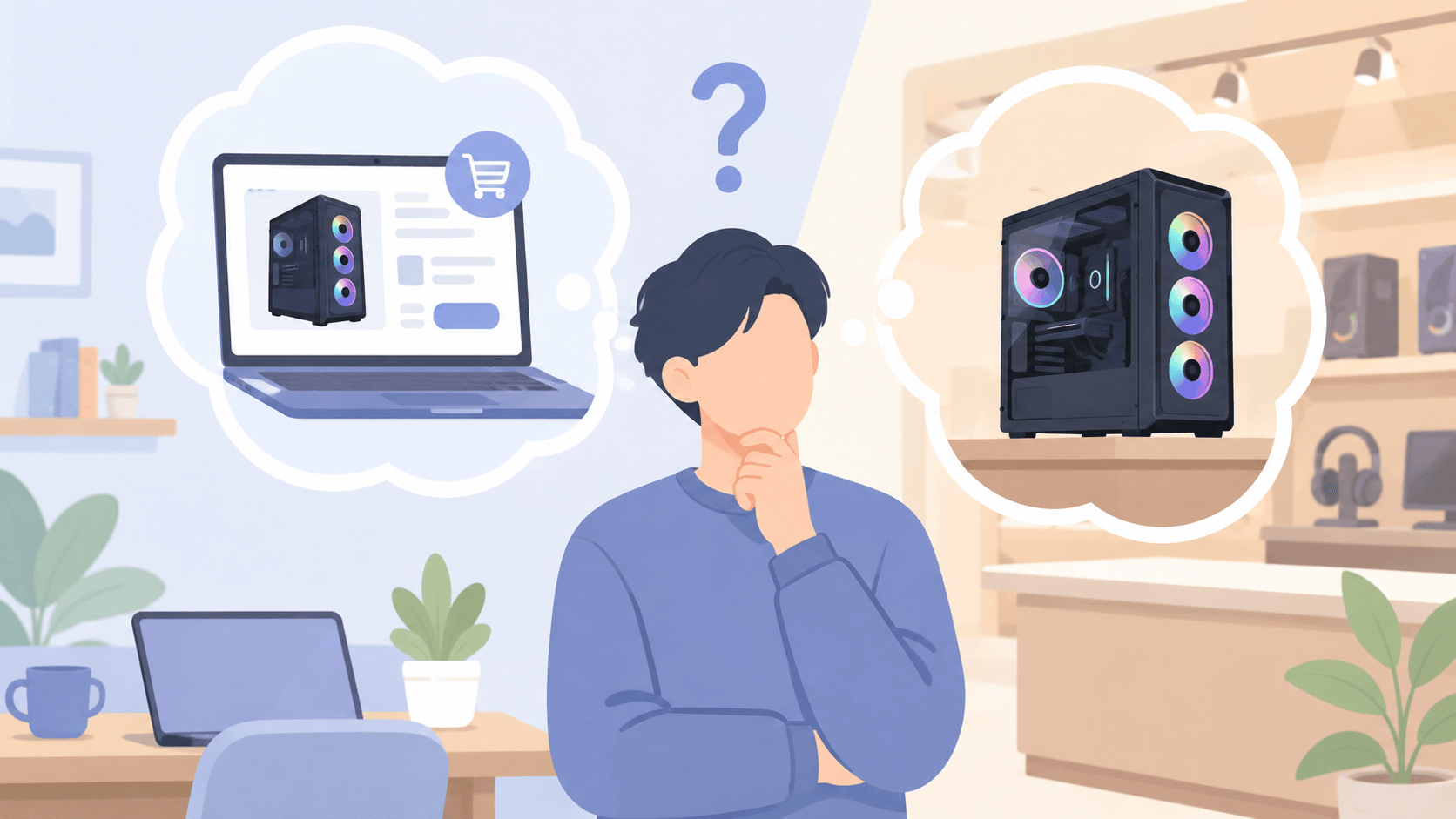
ただ、何も分からない状態でネット上のスペック表を見ても、CPUやGPUの違いを判断するのは難しいと思います。その場合は、まず店舗で実物を見たり店員へ相談したりしてから、公式通販と価格・構成を比べる方法もありです。
ゲーミングPCの主な購入先は4つ
ゲーミングPCの購入先は、大きく分けると次の4つです。
| 購入先 | 向いている人 | 主なメリット | 注意点 |
|---|---|---|---|
| BTOメーカー公式通販 | 構成と価格を自分で比較したい人 | パーツ構成を選びやすく、保証や納期を確認しやすい | 実機を見られず、パーツ選びに迷うことがある |
| BTOメーカー・家電量販店の実店舗 | 初めてで何を選べばよいか分からない人 | 実物を確認でき、店員へ相談できる | 展示品や在庫、店員の知識には店舗差がある |
| Amazon・楽天市場など | ポイントや普段使う決済を優先する人 | セールやポイントを利用しやすい | 販売元、世代、保証窓口の確認が必要 |
| 中古店・フリマ | 状態や相場を自分で判断できる人 | 新品より安く買える可能性がある | 部品の消耗や保証内容を判断しにくい |
ただし、販売するメーカー自身の解説でもあるため、「公式サイトなら必ず最安」とは限りません。同じくらいの性能になるよう条件をそろえて比べることが大切です。(2026年9月20日確認)
BTOメーカー公式通販なら価格と構成を比べやすい
BTOは、注文内容に合わせて組み立てる販売方式です。CPUやGPUが決まっているモデルを土台に、メモリやSSD、保証期間などを変更できます。
自作PCのようにすべてのパーツを自分で集めなくてもよく、完成した状態で届くのが利点です。私も初めてのゲーミングPCだったため、組み立てやパーツ同士の相性まで考えなくてよいBTOを選びました。
公式通販を比較するときは、本体価格だけを見るのではなく、次の条件を揃えましょう。
- CPUとGPU
- メモリ容量
- SSD容量
- Windowsの有無
- 送料
- 標準保証と延長保証
- 出荷予定日
安く見えるモデルを見つけても、必要な変更を加えた後の合計額で判断したほうが分かりやすいです。
私はセルフバックを含めてパソコン工房を選んだ
購入時はパソコン工房だけを見て決めたわけではなく、家電量販店、ECサイト、ほかのBTOメーカーなどを一通り確認しました。そのなかで、ASPのセルフバックを利用でき、最終的に最もお得だったのがパソコン工房です。
セルフバックは、ASPを経由して自分で商品やサービスを購入し、成果報酬を受け取る仕組みです。ただし、対象メーカーや報酬、利用条件は時期によって変わります。誰でも常に同じ条件で買える方法ではないため、この記事では「私が購入した当時の決め手」として扱います。
購入したPCの主な構成は次のとおりです。
| 項目 | 購入時の内容 |
|---|---|
| 購入時期 | 2022年8月 |
| 購入先 | パソコン工房公式通販 |
| 購入価格 | 約19万8,800円 |
| CPU | Intel Core i7-12700 |
| GPU | NVIDIA GeForce RTX 3060 Ti |
| メモリ | 16GB |
| SSD | 500GB |
週5~6日、夜に1~2時間ほど、PCゲームや配信、ブログ、資料作成などで使っています。約4年間で大きな故障はなく、サポートへ問い合わせたこともありません。
これは私が購入した1台の結果であり、パソコン工房の全製品の耐久性やサポート品質を証明するものではありません。ただ、完成品が届いてすぐ使えたことも含め、初めてBTOを選んだ判断には満足しています。
何も分からないなら店舗で見てからネットで比較する
私は製品を自分で調べて比べるのが好きなので、購入時に店舗へ行く必要性は感じませんでした。価格とスペックが決め手で、店舗網やサポート体制を理由にパソコン工房を選んだわけでもありません。
一方で、CPUやGPUを見ても何が違うのか分からない場合、ネットだけで決めるのは不安だと思います。そのときは、一度店舗へ行き、次の点を確認すると候補を絞りやすくなります。
- 遊びたいゲームと必要な性能
- 本体の大きさと置き場所
- ファンの音や端子の位置
- メモリやSSDを変更できるか
- 故障時の相談先
- 在庫品と注文品の価格・納期
店舗の利点は、実機を確認しながら質問できることです。
相談したからといって、その場で必ず買う必要はありません。店舗で候補と必要な性能を把握し、帰宅後に複数の公式通販と比較してもよいと思います。反対に、セールや展示処分などで店舗のほうが安ければ、その場で買う判断もありです。
Amazon・楽天市場は販売元と保証まで確認する
ただし、価格だけで選ばず、次の項目を確認してください。
- 販売元がメーカー公式か、正規販売店か
- CPUとGPUが何世代の製品か
- 新品、中古、整備済み品のどれか
- 保証を受けるときの窓口
- 返品条件
- 公式通販と比べて構成や価格に差がないか
大手ECサイトには新旧の製品が一緒に並びます。型番や世代を見ず、「ゲーミングPC」「Core i7搭載」といった商品名だけで選ぶと、希望するゲームに対して性能が足りない可能性があります。
私はAmazonや楽天市場ではなく公式通販から購入したため、ECサイトでゲーミングPCを買った使用経験はありません。ポイント還元を含めて安くなることはありますが、初心者ほど販売元と保証窓口が明確な商品に絞ったほうが安心です。
中古品やフリマは初心者には勧めにくい
中古のゲーミングPCは、新品より安く買える可能性があります。しかし、前の所有者がどのくらい使用したか、GPUや電源などにどの程度負荷がかかっていたかを外観だけで判断するのは困難です。
特にフリマや個人売買では、故障時の保証や返品条件も購入先によって違います。中古を選ぶなら、少なくとも次の情報を確認します。
- CPUとGPUの正確な型番
- メモリとSSDの容量
- 購入時期と使用期間
- 修理や部品交換の履歴
- 保証の有無と残り期間
- Windowsライセンスの状態
自分で不具合の原因を切り分けたり、部品を交換したりできない初心者なら、保証のある新品BTOから検討するほうが無難です。
購入先を決める前にSSD容量まで確認する
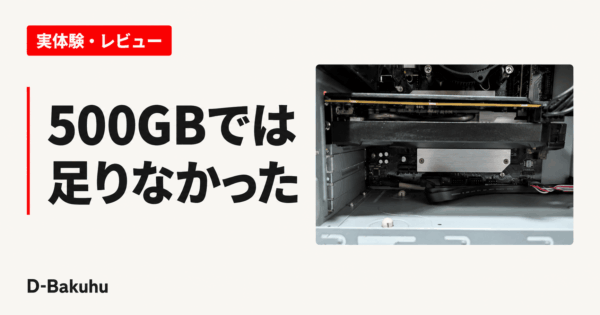
私が購入時に深く考えていなかったのがSSD容量です。「500GBあれば十分だろう」と考えていましたが、ゲームや動画を保存すると余裕がなくなり、2023年8月に1TBのM.2 SSDを5,280円で追加しました。
増設できたため致命的な失敗ではありませんが、PC内部を開けて取り付ける手間がかかりました。購入時の価格を比較するときは、本体価格だけでなく、必要なSSD容量へ変更した後の金額を見たほうがよいです。
私のように複数のゲームを入れ、配信や動画編集にも使うなら、今は最初から2TBを選びたいです。用途がゲーム中心でも、後から増設したくない人は1TB以上を基準にすると選びやすいと思います。
購入先は知識と重視する条件で決める
どこで買うか迷ったら、自分がどこまで比較できるか、何を重視するかで決めると整理しやすくなります。
| 状況 | 合いやすい購入方法 |
|---|---|
| 構成と価格を自分で比較できる | BTOメーカー公式通販を中心に比較する |
| CPUやGPUがまったく分からない | 店舗で相談・実機確認後、公式通販とも比較する |
| ポイントを優先したい | ECサイトと公式通販の最終価格・保証を比較する |
| 当日持ち帰りたい | 店舗在庫のある完成品を確認する |
| 安さを最優先し、不具合にも対処できる | 保証条件を確認したうえで中古も検討する |
私の場合は、自分で比較することが苦にならず、セルフバックを含めた価格とスペックを重視したため、パソコン工房の公式通販が合っていました。店舗を使わなかったことや、購入後にサポートへ問い合わせていないことまで含めると、「店舗が多いから選んだ」という記事にはできません。
初めて買う人にもBTO公式通販をすすめますが、分からないままネットのランキングだけで決める必要はありません。一度店舗で実物と必要な性能を確認し、そのうえで公式通販の構成・価格・保証・納期を比べれば、自分に合った購入先を選びやすくなります。