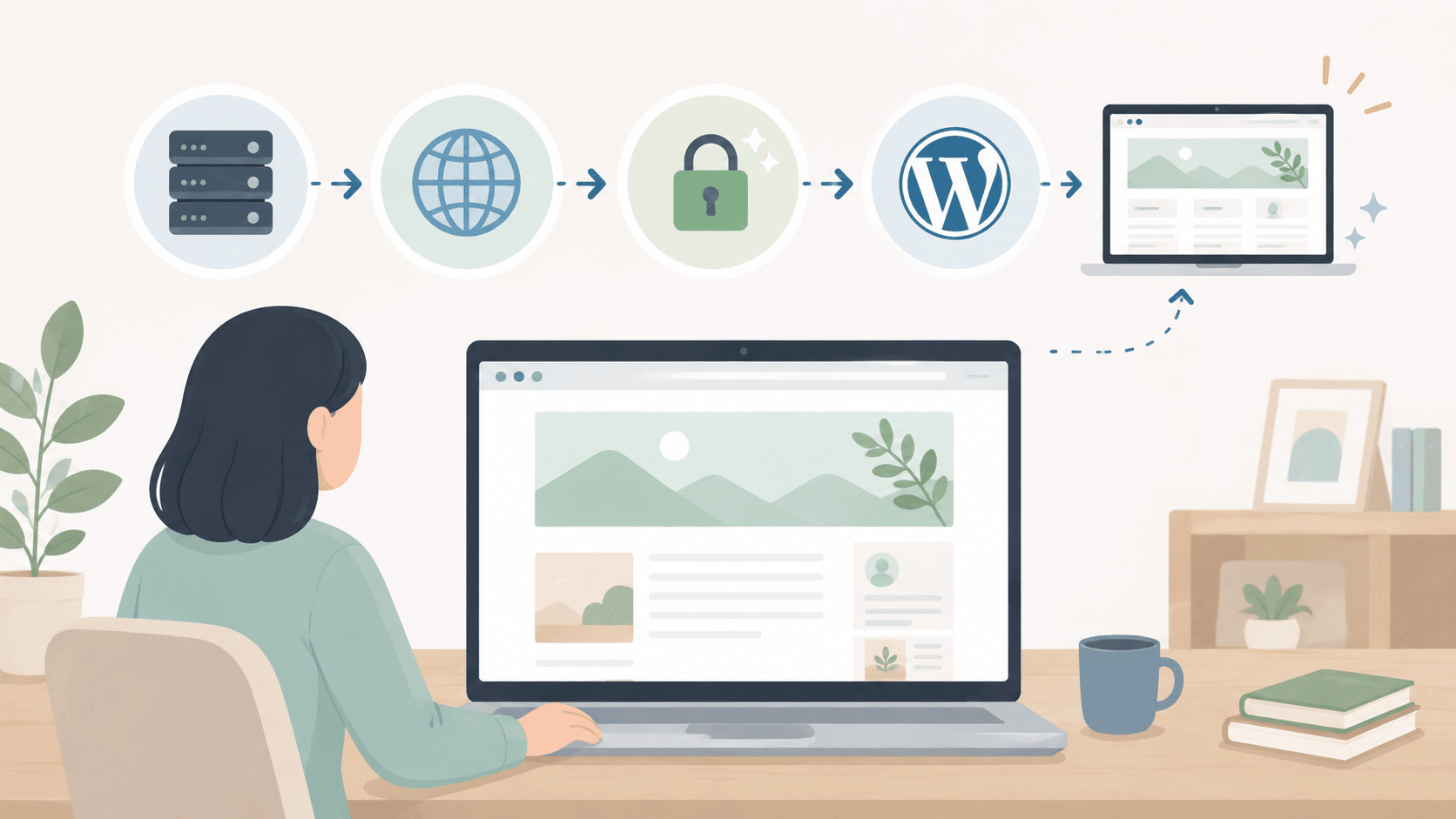
WordPress初心者なら、レンタルサーバーの簡単インストールや一括セットアップ機能は使った方が迷いにくいです。
私は2022年2月から、エックスサーバーのスタンダードプランでWordPressブログを始めました。当時はサーバー知識がほとんどなく、レンタルサーバー、ドメイン、SSL、WordPressの違いもかなり曖昧でした。
この記事では、WordPress簡単インストールは初心者に必要なのか、手動設定と何が違うのか、レンタルサーバー選びではどこを確認すればよいのかを整理します。

この記事のポイント
- WordPress初心者は、簡単インストールを使うと最初の設定で迷いにくい
- 大事なのは機能名ではなく、ドメイン・SSL・WordPressまでどこまで一括で進められるか
- 手動設定では、サーバー契約後に複数の設定が分かれて出てくる
- 私もサーバー知識がない状態だったので、簡単インストールがなければかなり苦戦していた
- 対象プランや無料お試しの扱いは、契約前に公式情報で確認したい
背景・目的・方法|WordPress簡単インストールを初心者目線で確認する
この記事では、細かい操作手順ではなく、WordPressを始める前に「簡単インストールを使うべきか」を確認します。
レンタルサーバーを契約すると、サーバー、ドメイン、SSL、WordPressという言葉が一気に出てきます。ブログ初心者にとっては、どれが何の設定なのか分からないまま止まりやすい部分です。

| 確認すること | 理由 |
|---|---|
| 簡単インストールの役割 | 初心者が使うべきか判断するため |
| 一括でできる範囲 | ドメイン・SSLまで進められるか確認するため |
| 手動設定との違い | 何が楽になるのか分かるようにするため |
| 主要サービスの機能 | レンタルサーバー選びの判断材料にするため |
| 私の実体験 | 実際に初心者がどう感じたかを入れるため |
結果|WordPress簡単インストールは「どこまで一括か」で違いがある
WordPress簡単インストールと呼ばれる機能は、サービスごとに範囲が違います。
「クイックスタート」「かんたんセットアップ」「簡単インストール」など名前は違いますが、確認するべきなのは名称ではありません。サーバー契約、ドメイン取得、SSL設定、WordPressインストールのうち、どこまでまとめて進められるかです。
WordPress簡単インストールは設置作業を減らす機能
WordPress簡単インストールは、サーバー上にWordPressを設置する作業を減らす機能です。
WordPressを手動で入れる場合、本来はWordPressのダウンロード、サーバーへのアップロード、データベース作成などが関係します。WordPress.org公式でも、手動でダウンロードしてインストールする方法は、自分のホスティングとドメインを容易に取得できる人向けと案内されています。
ロリポップ公式でも、手動インストールではFTPソフト、WordPressのダウンロード、MySQL作成などの手順が出てきます。初心者が最初からここまで理解して進めるのは、かなり負担が大きいです。
| 方法 | 内容 |
|---|---|
| WordPress簡単インストール | 契約後に管理画面からWordPressを入れる |
| WordPress同時インストール | 申込みと同時にWordPressを入れる |
| クイックスタート・かんたんセットアップ | サーバー、ドメイン、SSL、WordPressまでまとめて進める |
| 手動インストール | WordPressファイルやデータベースなどを自分で設定する |
同じ「WordPressを始める機能」でも、契約時にまとめて進めるタイプと、契約後に管理画面から入れるタイプがあります。
一括セットアップ型はドメイン・SSLまでまとめやすい
エックスサーバー公式では、WordPressクイックスタートについて、レンタルサーバー契約、ドメイン取得、WordPressインストール、SSL化などを一つの手続きで進められると案内されています。
ConoHa WING公式では、WordPressかんたんセットアップについて、サーバー、独自ドメイン、WordPress、WordPressテーマ、SSLをまとめて申し込み、自動設定できる機能として案内されています。
| サービス | 機能名 | 公式情報で確認できる範囲 |
|---|---|---|
| エックスサーバー | WordPressクイックスタート | サーバー契約、ドメイン取得・設定、SSL設定、WordPress設置 |
| ConoHa WING | WordPressかんたんセットアップ | サーバー、独自ドメイン、WordPress、テーマ、SSL |
| シンレンタルサーバー | WordPressクイックスタート | WordPress新規設置、独自SSL設定、ドメイン取得・設定 |
インストール補助型は契約後に管理画面から進める
インストール補助型は、サーバー契約後に管理画面からWordPressを入れる機能です。
ロリポップ公式では、WordPress簡単インストールについて、外部ツールや複雑な手作業が不要でWordPressをインストールできる機能として案内されています。対応プランは、ライト、スタンダード、ハイスピード、エンタープライズです。
さくらのサポート情報では、クイックインストール機能を使ってWordPressをインストールする手順が案内されています。対象プランとして、スタンダード、プレミアム、ビジネス、ビジネスプロ、マネージドが示されています。
| サービス | 機能名 | 確認すること |
|---|---|---|
| ロリポップ | WordPress簡単インストール/同時インストール | 対象プラン、申込み時に同時インストールできるか |
| さくらのレンタルサーバ | クイックインストール | 対象プラン、契約後の手順 |
| シンレンタルサーバー | WordPress簡単インストール | 契約後の管理画面からの設定方法 |
インストール補助型が悪いわけではありません。手順を見ながら進められる人には、十分選択肢になります。
注意点として対象でないプランや無料お試しの扱いも確認する
WordPress簡単インストールや一括セットアップ機能にも、条件があります。
エックスサーバー公式では、WordPressクイックスタートを使う場合、無料お試し期間を利用できないと案内されています。さくらのサポート情報では、WordPressのクイックインストール対象プランが示されています。
| 確認すること | 理由 |
|---|---|
| 対象プラン | 安いプランではWordPressが使えない場合がある |
| 無料お試しの扱い | 一括セットアップ利用時に使えない場合がある |
| ドメイン取得の有無 | 別で取得すると設定が増える |
| SSL設定の有無 | ブログ公開前に必要になる |
| 支払い条件 | 申込みと同時に支払いが発生する場合がある |
簡単インストールがあるからといって、何も確認せずに契約するのは避けたいところです。
考察|初心者はWordPress簡単インストールを使う前提で選ぶ
初心者が確認するべきなのは、「WordPress簡単インストール」という名前があるかだけではありません。
大事なのは、サーバー契約、ドメイン取得、SSL設定、WordPressインストールまで、どこまで一括で進められるかです。
サーバー知識が少ない人ほど一括セットアップ型は助かる
私自身、2022年2月にエックスサーバーでブログを始めたとき、サーバー知識はほとんどありませんでした。
レンタルサーバー、ドメイン、SSL、WordPressという言葉は知っていても、それぞれがどうつながっているのかは分かりにくかったです。契約後にそれぞれ別々の設定として出てきたら、かなり苦戦していたと思います。
この経験から、
手動設定を避けられることは、初心者には大きなメリットになる
手動設定そのものを否定する必要はありません。仕組みを理解したい人や、すでにドメインやサーバー設定に慣れている人なら、手動で進める選択肢もあります。
ただ、ブログ初心者の場合は、最初の目的はWordPressを動かすことではなく、記事を書ける状態にすることです。
| 方法 | 向いている人 |
|---|---|
| 一括セットアップ | できるだけ迷わずブログを始めたい人 |
| 簡単インストール | 契約後に手順を確認しながら進められる人 |
| 手動インストール | サーバーやドメイン設定を自分で理解したい人 |
料金も大事ですが、始めるまでに迷って止まることもコストになるからです。
最初はエックスサーバーかConoHa WINGが良さそう
理由は、公式情報上でサーバー、ドメイン、SSL、WordPressまでまとめて進められる機能が分かりやすいからです。
私はエックスサーバーのスタンダードプランを使っています。2022年2月から約4年使っており、12カ月で13,200円を支払っています。表示速度やサポートについても、現時点で大きな不満はありません。
ただし、ConoHa WINGは実際に使っていないため、使用感は断定しません。比較する場合は、公式サイトでWordPressかんたんセットアップの範囲、料金、更新料金、サポート条件を確認して判断します。
安さ重視ならロリポップやさくらも対象プランを確認する
安さを重視するなら、ロリポップやさくらのレンタルサーバも候補になります。
ただし、安いプランを選ぶ場合は、WordPressが使える対象プランかどうかを先に確認した方がよいです。安いプランを選んだあとに「WordPressが使えなかった」「使いたい機能が対象外だった」となると、結局プラン変更や再確認の手間が増えます。
ロリポップやさくらを候補にする場合は、料金だけでなく、WordPress簡単インストールの対象プランと、契約後の流れを確認してから判断します。
簡単インストールだけでなく料金・更新料金もセットで見る
WordPress簡単インストールは大事ですが、それだけでレンタルサーバーを決めるのは早いです。
初心者にとっては始めやすさが重要ですが、ブログは1年目だけで終わるものではありません。契約時のキャンペーン料金だけでなく、2年目以降の更新料金も確認しておく必要があります。

この記事ではWordPress簡単インストールに絞っていますが、実際に契約する前には、料金、更新料金、ドメイン特典、サポート、WordPressの始めやすさをまとめて確認した方がよいです。

まとめ|WordPress初心者は簡単インストールを使う前提で選ぶ
WordPress初心者なら、レンタルサーバーの簡単インストールや一括セットアップ機能は使った方が迷いにくいです。
特に、サーバー契約、ドメイン取得、SSL設定、WordPressインストールがまとめて進められる機能は、最初のつまずきを減らす判断材料になります。
私自身、サーバー知識がほとんどない状態でブログを始めたので、WordPress簡単インストールがなければかなり苦戦していたと思います。
契約前には、次の順番で確認すると整理しやすいです。
- WordPress簡単インストールがあるか
- ドメイン・SSLまで一括で進められるか
- 対象プランや無料お試しの条件はどうか
- 初回料金だけでなく更新料金も納得できるか
エックスサーバーやConoHa WINGは、一括セットアップ型を基準に確認しやすい候補です。安さを重視するなら、ロリポップやさくらも対象プランを確認しながら検討するとよいです。
Q&A
参考・出典URL
エックスサーバー公式
- https://www.xserver.ne.jp/blog/quickstart-explanation/
- https://www.xserver.ne.jp/bizhp/wordpress-download-install/
- https://www.xserver.ne.jp/manual/man_install_auto_word.php
ConoHa WING公式
- https://www.conoha.jp/wing/function/wp_setup/
- https://support.conoha.jp/w/easysetup-n/
- https://support.conoha.jp/c/easysetup/
ロリポップ!公式
- https://lolipop.jp/service/specs/wordpress-install/
- https://lolipop.jp/manual/user/applications-wordpress/
- https://lolipop.jp/media/wordpress-construction/
- https://lolipop.jp/media/wordpress-install-concurrently/
さくらのレンタルサーバ公式
- https://help.sakura.ad.jp/rs/2161/
- https://help.sakura.ad.jp/rs/2773/
- https://rs.sakura.ad.jp/function/wp/
シンレンタルサーバー公式
- https://www.shin-server.jp/support/manual/man_install_auto_word.php
- https://www.shin-server.jp/support/manual/man_order_start_wordpress.php
WordPress.org公式